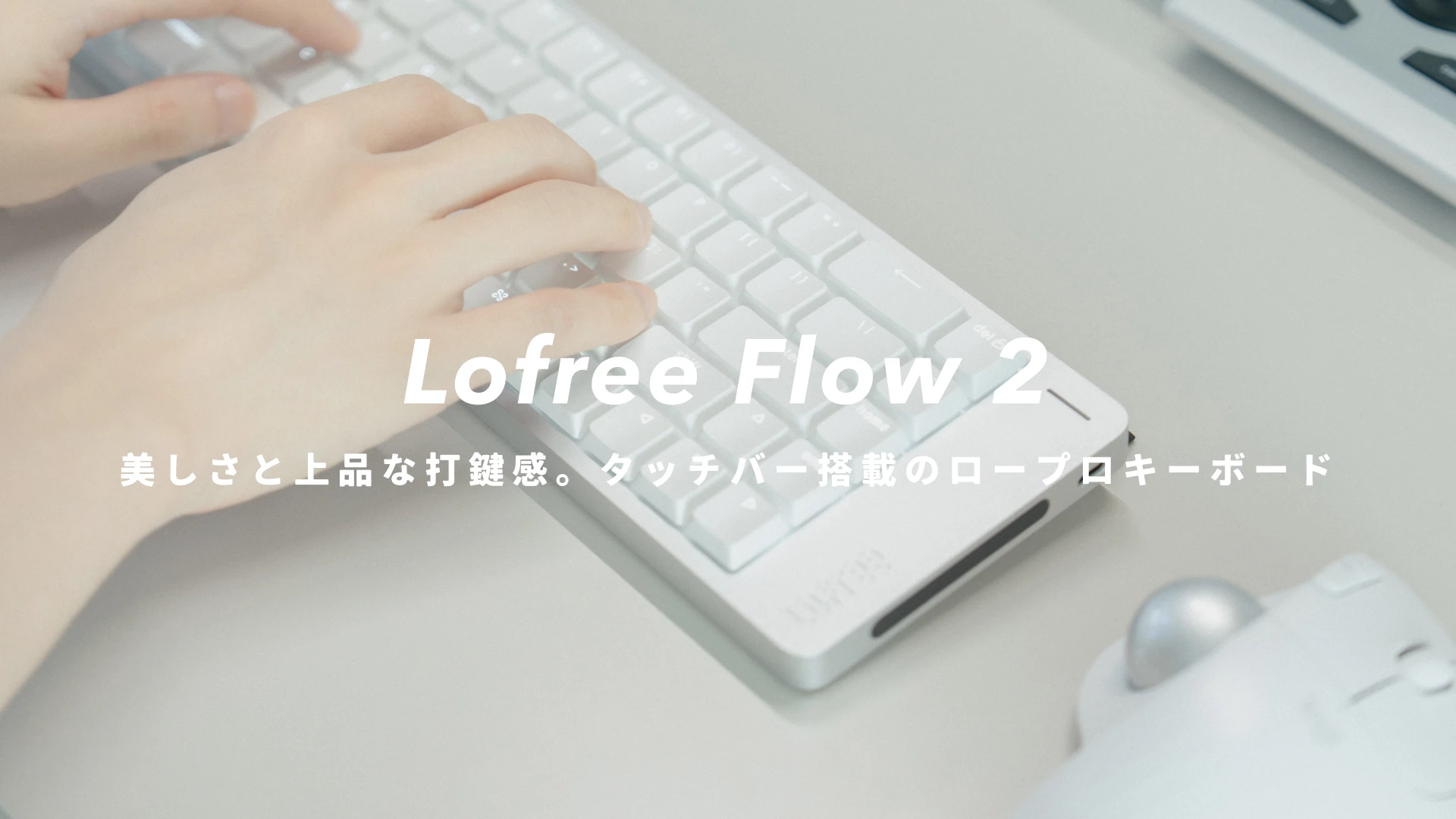
最近、Lofree(ロフリー)というメーカーのキーボードにハマっていまして。
洗練されたデザインと心地良い打鍵感が魅力で、初代『Flow』から使い始めて、現在は『Flow Lite』を愛用しています。
そんなLofreeから、初代Flowの後継モデルとなる『Flow 2』が登場しました。
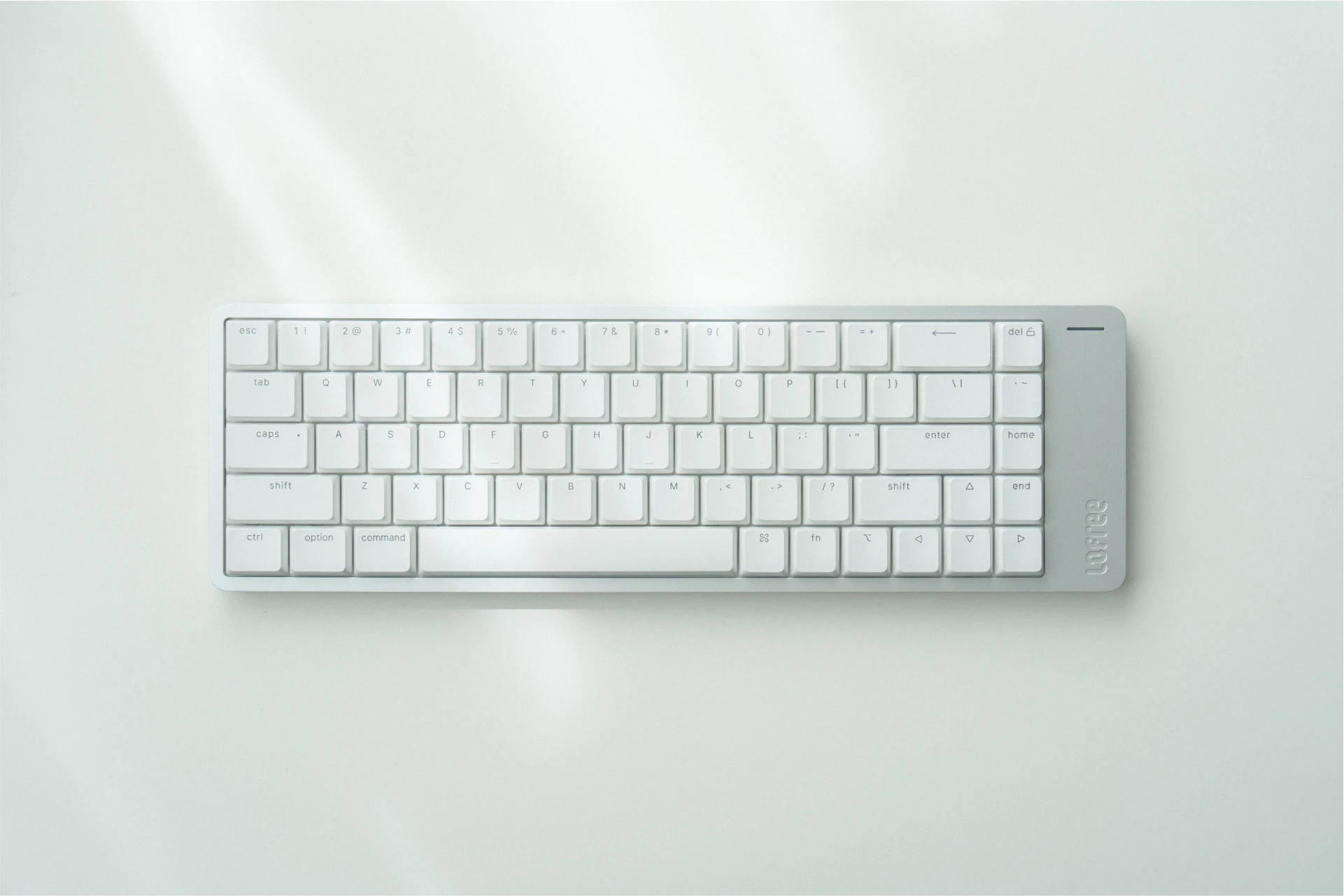
- 惚れ惚れするほど美しいデザイン
- 丁寧に文字を打ちたくなる上品な打鍵感
- 68キーのミニマルなレイアウト
- VIAによるキーマップ変更に対応
- 2段階の傾斜調整機能
- 有線・Bluetooth・2.4GHz無線接続に対応
- 右側のフレームがマウス操作の邪魔になりやすい
- タッチバーの使い道が限られる
- USB-Cポートの位置が惜しい
- 本体カラーによって選べる軸が異なる
- US配列のみ
今回のFlow 2で特に気に入っているのが、デザインと打鍵感。
実は2025年5月のLofreeイベントで一足先に実物を拝見していたんですが、その時からずっと気になっていたんですよね。
特に筐体の美しさが印象的で、久しぶりに「これは欲しい…!」と所有欲を刺激されてしまいました。
実際に使ってみても、その印象は変わらず。打鍵感もかなり好みで、キーボードとしての完成度が高いなと感じています。
そんなLofree Flow 2について、特徴や実際の使用感をレビューしていきます。
また、公式サイトで使用できる当ブログ限定の10%OFFクーポンも発行していただきました。
10%OFFクーポンコード:EFIL


『Lofree Flow 2』の特徴
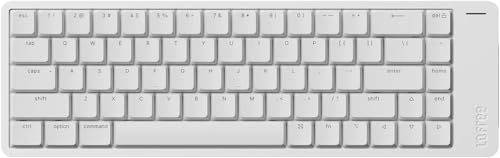
Lofree Flow 2は、アルミニウム製の美しい筐体と心地良い打鍵感が特徴のロープロファイルキーボード。
初代Flowの後継モデルで、デザインの刷新に加えて、VIAによるキーマップ変更や傾斜調整機能など、さまざまなアップデートが施されています。
また、これまでの84キー・100キーモデルに加えて、新たに68キーのコンパクトなモデルが追加されました。
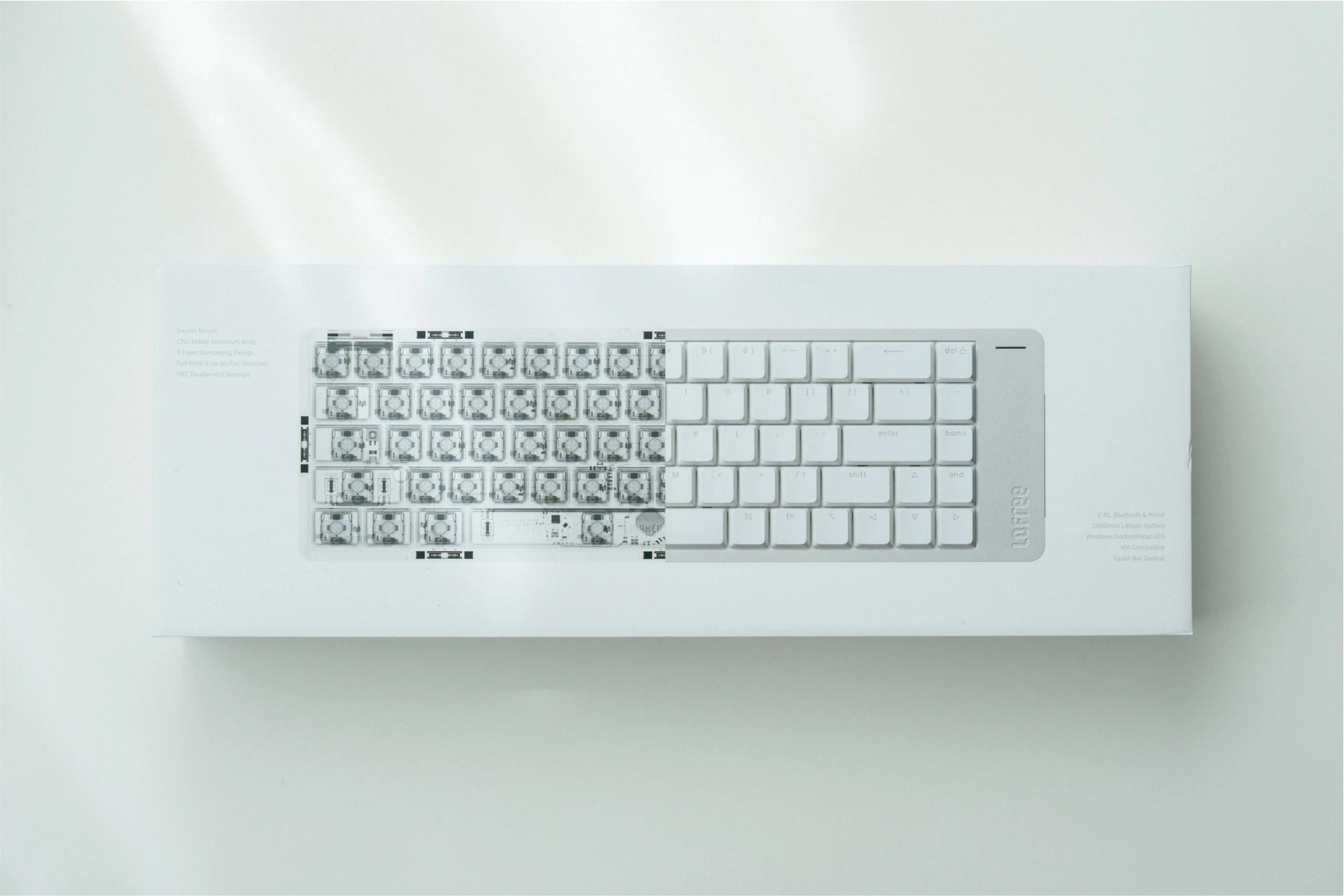
製品スペック
初代Flowと比較しながら見ていきましょう。
| モデル | Lofree Flow 2 | Lofree Flow |
|---|---|---|
| キー数 | 68 / 84 / 100キー | 84 / 100キー |
| 本体カラー | シルバー / スペースグレー | シルバー / ブラック |
| サイズ | 68キー:341.2×107×21.5mm 84キー:341.2×126×21.5mm 100キー:398.2×126×21.5mm | 84キー:316×126×24.5mm 100キー:373×126×26mm |
| 重量 | 68キー:約635g 84キー:約745g 100キー:約870g | 84キー:約594g 100キー:約738g |
| 接続方法 | USB-C / Bluetooth 5.3 / 2.4GHz無線 | USB-C / Bluetooth 5.1 |
| 本体素材 | アルミニウム合金 | アルミニウム合金 |
| キーキャップ | PBT+PC(ダブルショット) | PBT(昇華印刷) |
| キースイッチ | Kailh製POMスイッチ | Kailh製POMスイッチ |
| 押下圧 | 40gf | 50gf |
| 傾斜調整 | 対応 | 非対応 |
| ホットスワップ | 対応 | 対応 |
| キーマップ変更 | VIA対応 | 非対応 |
| Nキーロールオーバー | 対応 | 対応 |
| ポーリングレート | 有線・2.4GHz:最大1000Hz Bluetooth:125Hz | 接続方式による |
| バッテリー容量 | 68キー:2,000mAh 84・100キー:3,000mAh | 2,000mAh |
| バックライト | ホワイト | ホワイト / RGBサイドライト |
| 対応OS | Windows / macOS / Android / iOS | Windows / macOS / Android / iOS |
| キー配列 | US配列 | US配列 |
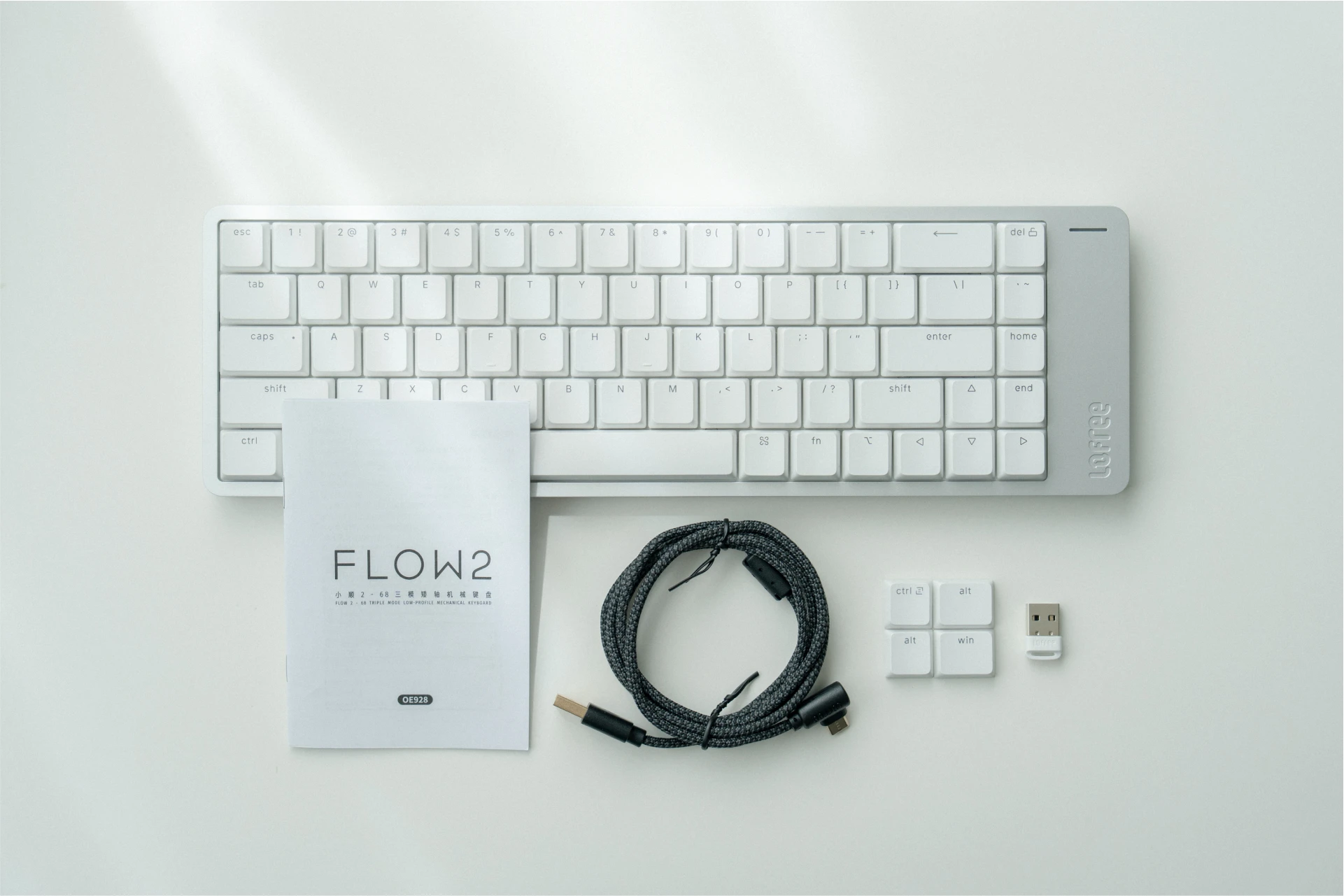
外観デザイン・仕様
今回、僕はシルバーの68キーモデルを提供していただきました。
まずは、このデザインを見てください。
アルミニウム製の筐体に、余計な装飾を抑えたシンプルなデザイン。
個人的に、これまで見てきたキーボードの中でも特に美しい外観をしているなと思いました。
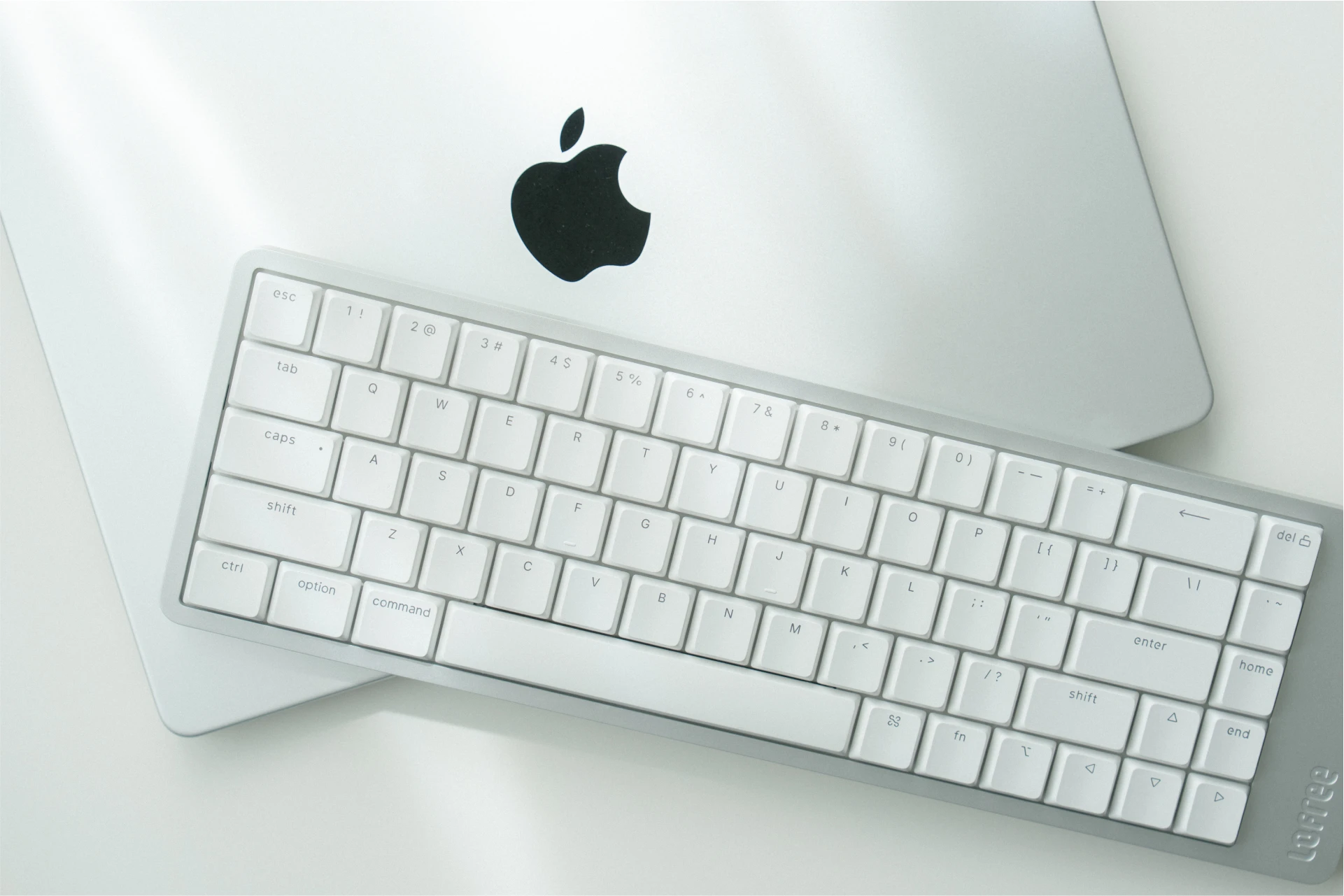
パッと見でもApple製品との相性が良さそうですが、単にAppleのデザインに合わせているわけではなく。
Lofreeには「2㎡」のパーソナルスペースを演出・デザインするというコンセプトがあり、Flow 2もその考え方を形にした製品になっています。
実際にApple製品と並べてみると、筐体の角の丸み(R)が微妙に異なっていたりして。
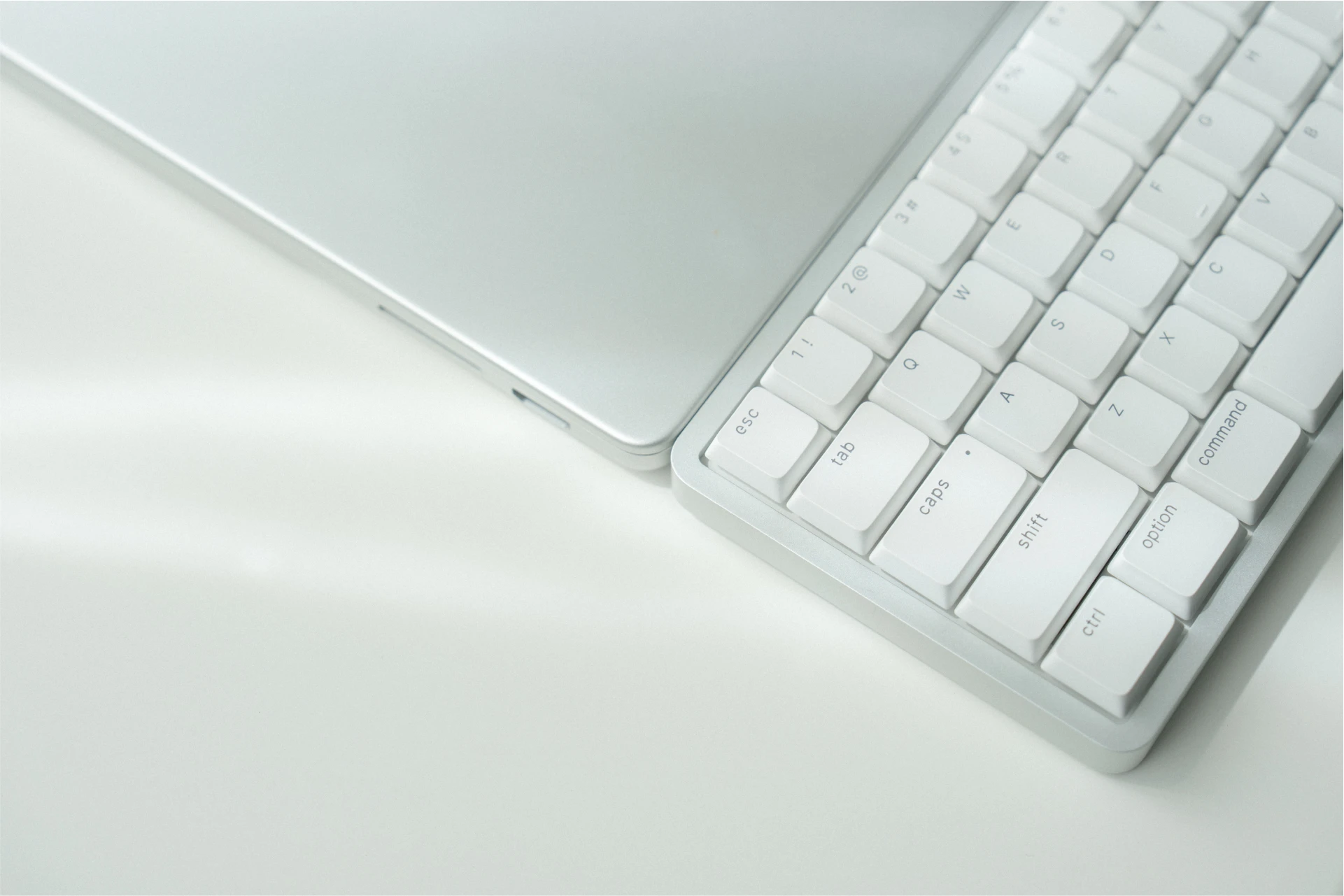
似たような雰囲気でありながら、Lofreeらしいデザインに仕上がっているのが良いですね。
そして、コンパクトな見た目とは裏腹に、手に持つと結構ずっしりしています。
68キーモデルでも公称635gあり、実際に量ってみたところ635.5gでした。
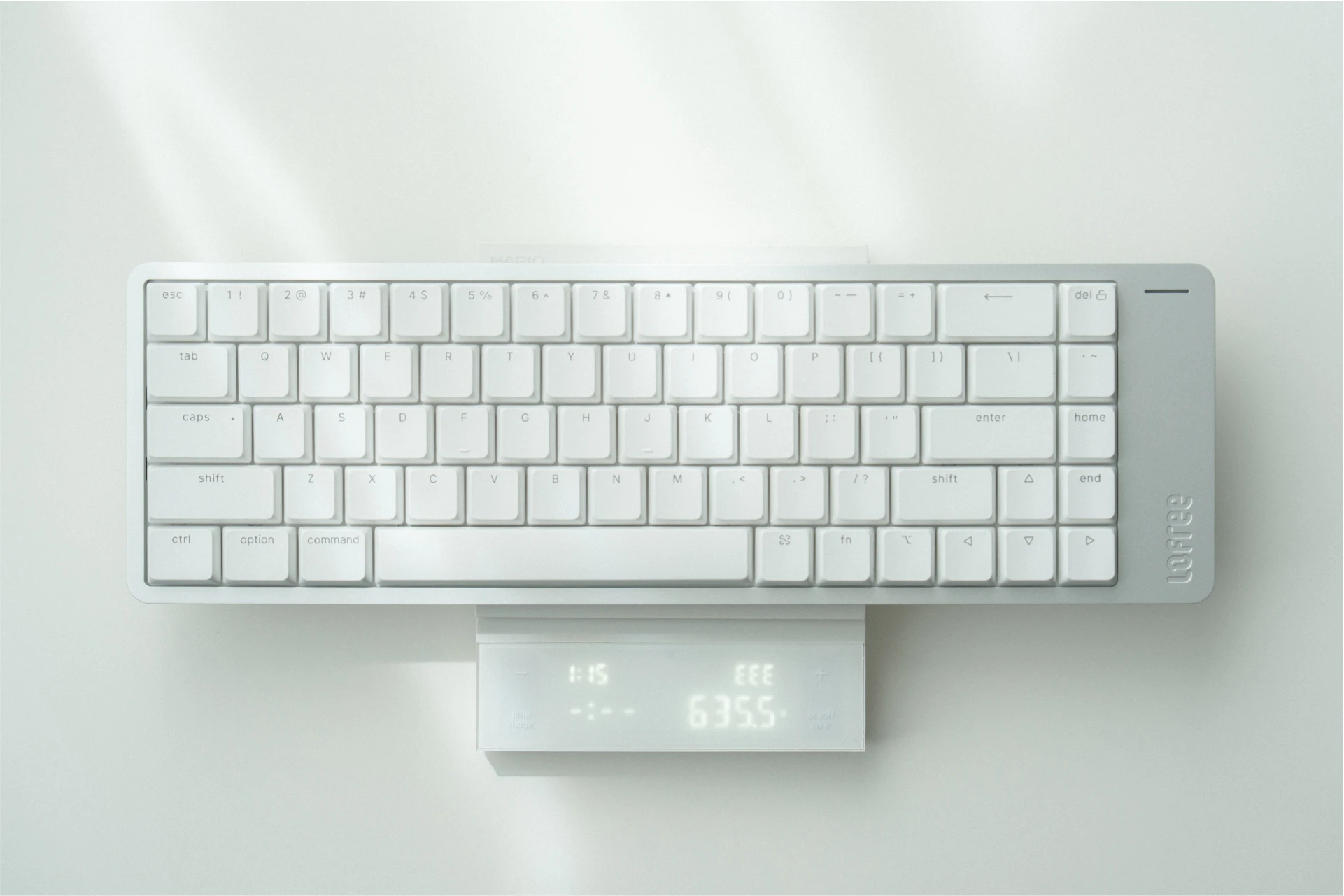
初代Flowの84キーモデルよりも重たくなっています。
そのぶん、タイピングした時の安定感は良いんですが、頻繁に持ち歩くには少し重たいかもしれません。
それでは細部を見ていきましょう。
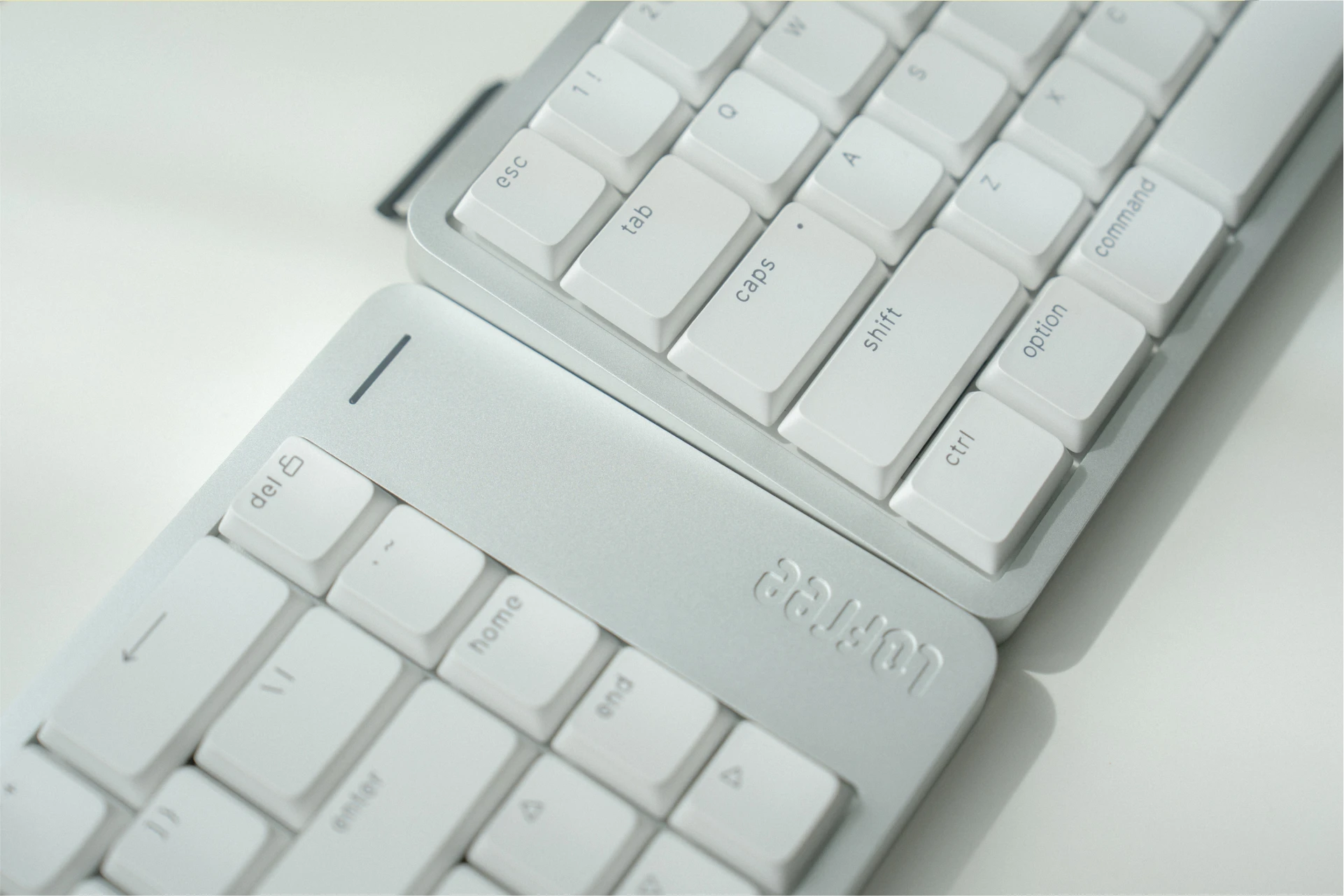
まず目につくのが、本体右側に新たに搭載されたタッチバー。
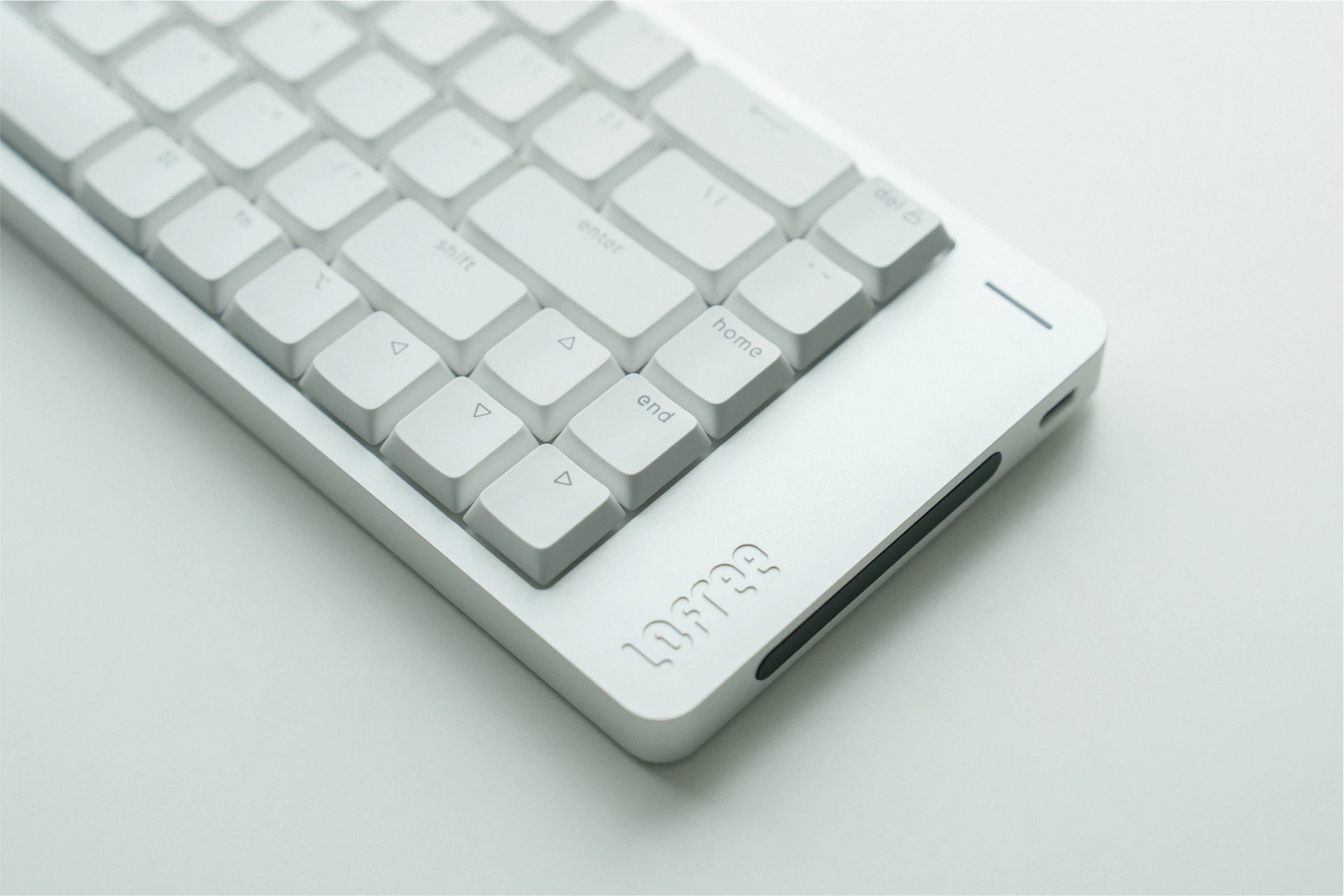
指を滑らせることで、音量や画面の明るさを調整できます。
タッチバーや内部の機構を収めるためか、本体右側のフレームが広く取られていて。
このアシンメトリーな形状が、個人的には結構好みです。
上面に配置されたステータスLEDバーや、彫られたLofreeのロゴも良いアクセントになっています。
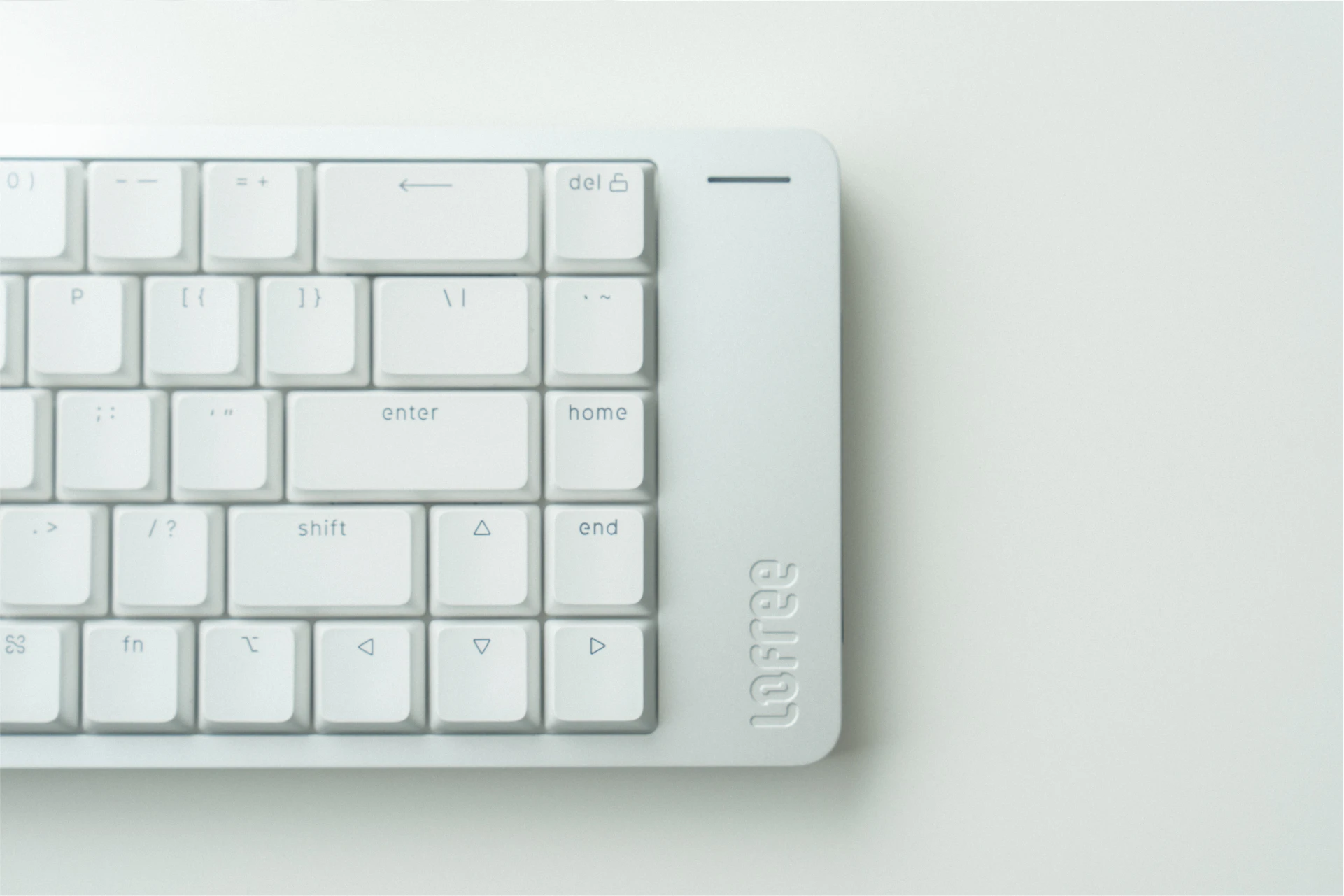
ちなみに、タッチバーは機能をオフにすることも可能です。
また、本体右側には充電・接続用のUSB-Cポートも配置されています。
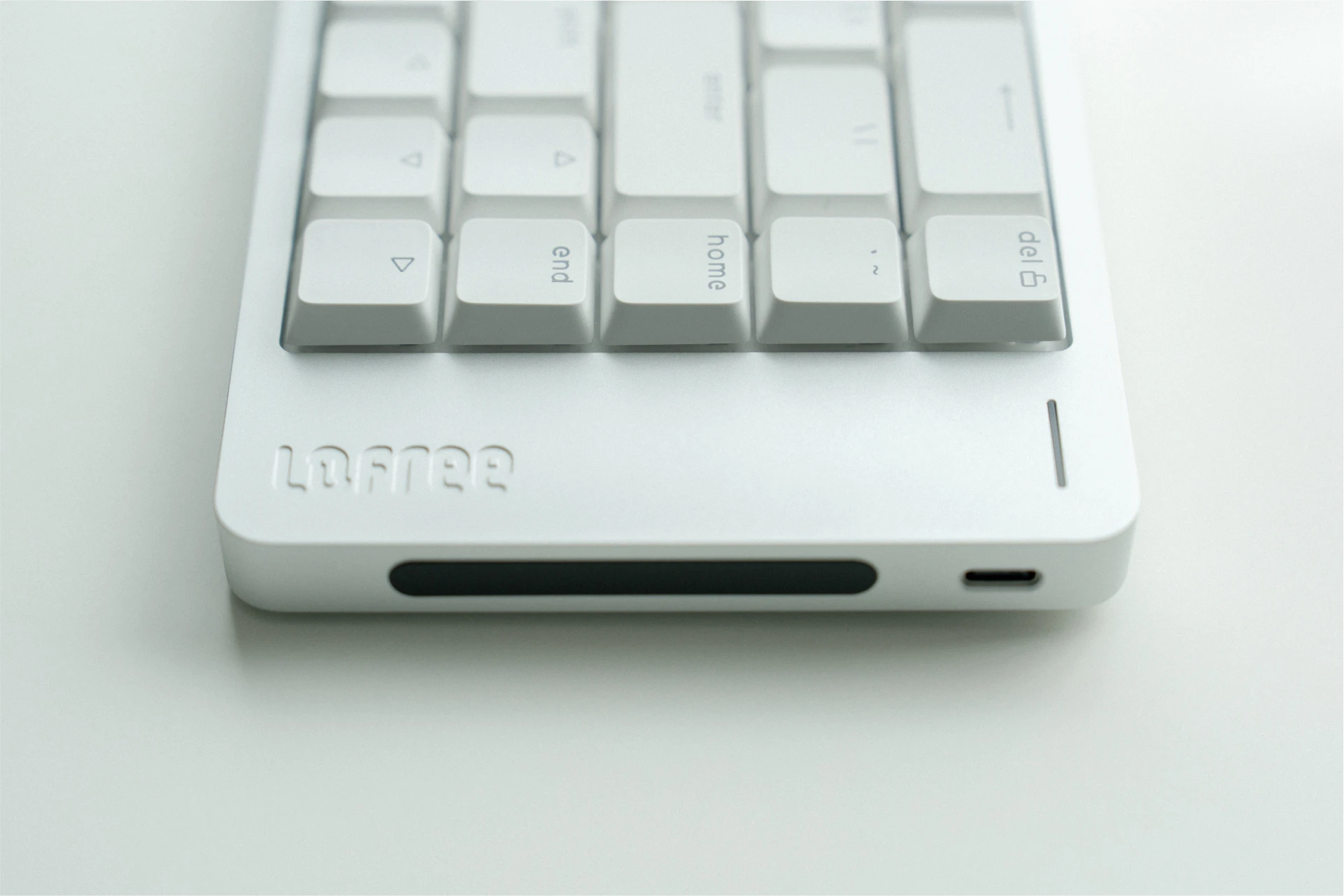
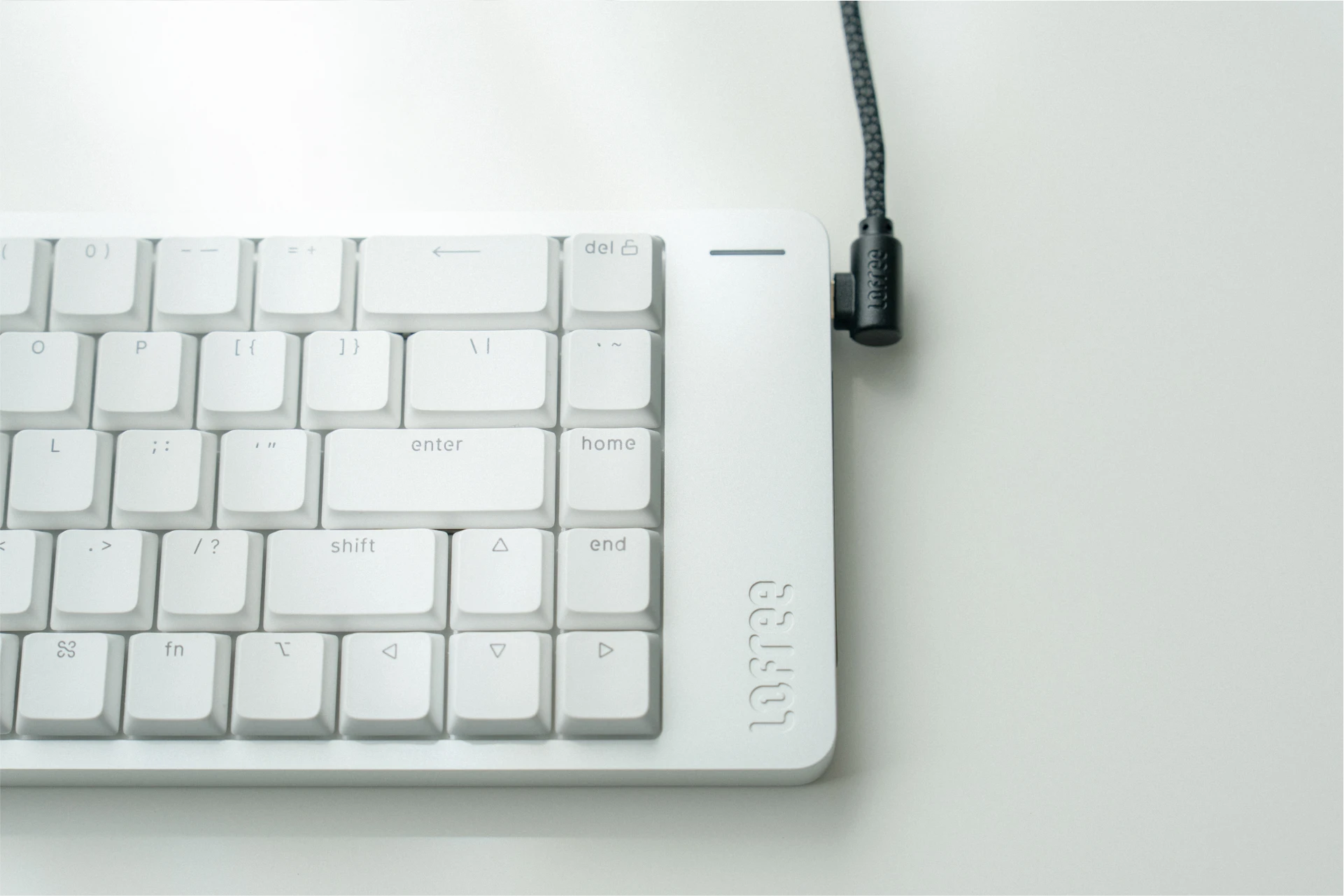
ただ、ここにポートがあると、有線接続した時にケーブルが右側へ伸びてしまうんですよね。
L字型ケーブルを使っても出っ張りが気になるので、個人的には本体奥側にあった方が良かったかなと。
続いてはキーキャップ部分。
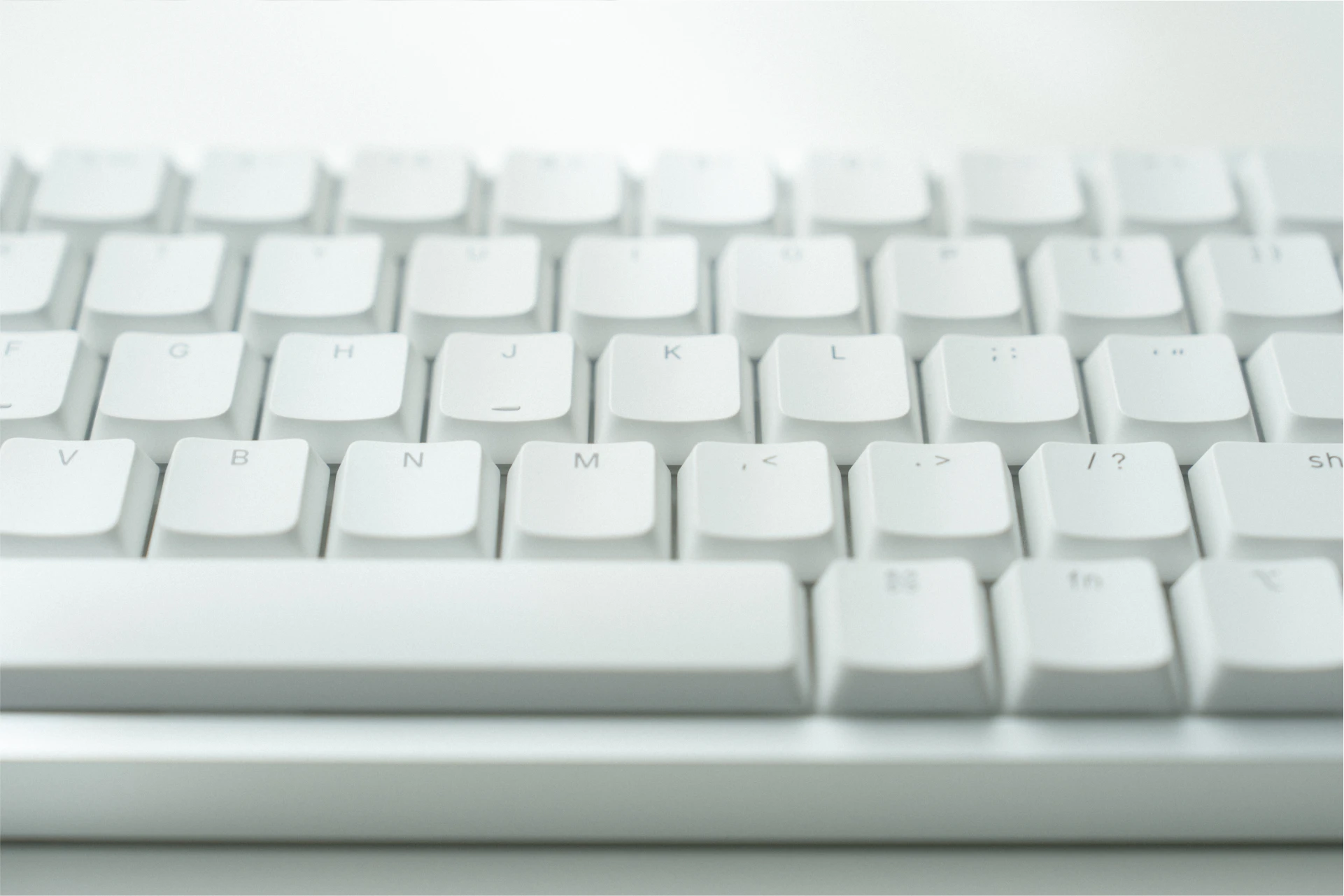
初代Flowでは四隅から中央に向かって窪んだ「スフェリカル」形状でしたが、Flow 2では緩やかなカーブを描く「シリンドリカル」形状に変更されています。
以前よりもエッジの効いた端正な印象になりました。
個人的には、こちらのデザインの方が好みです。
表面は少しシボ感のあるサラサラとした質感で、指先が滑りにくいのも良いところ。
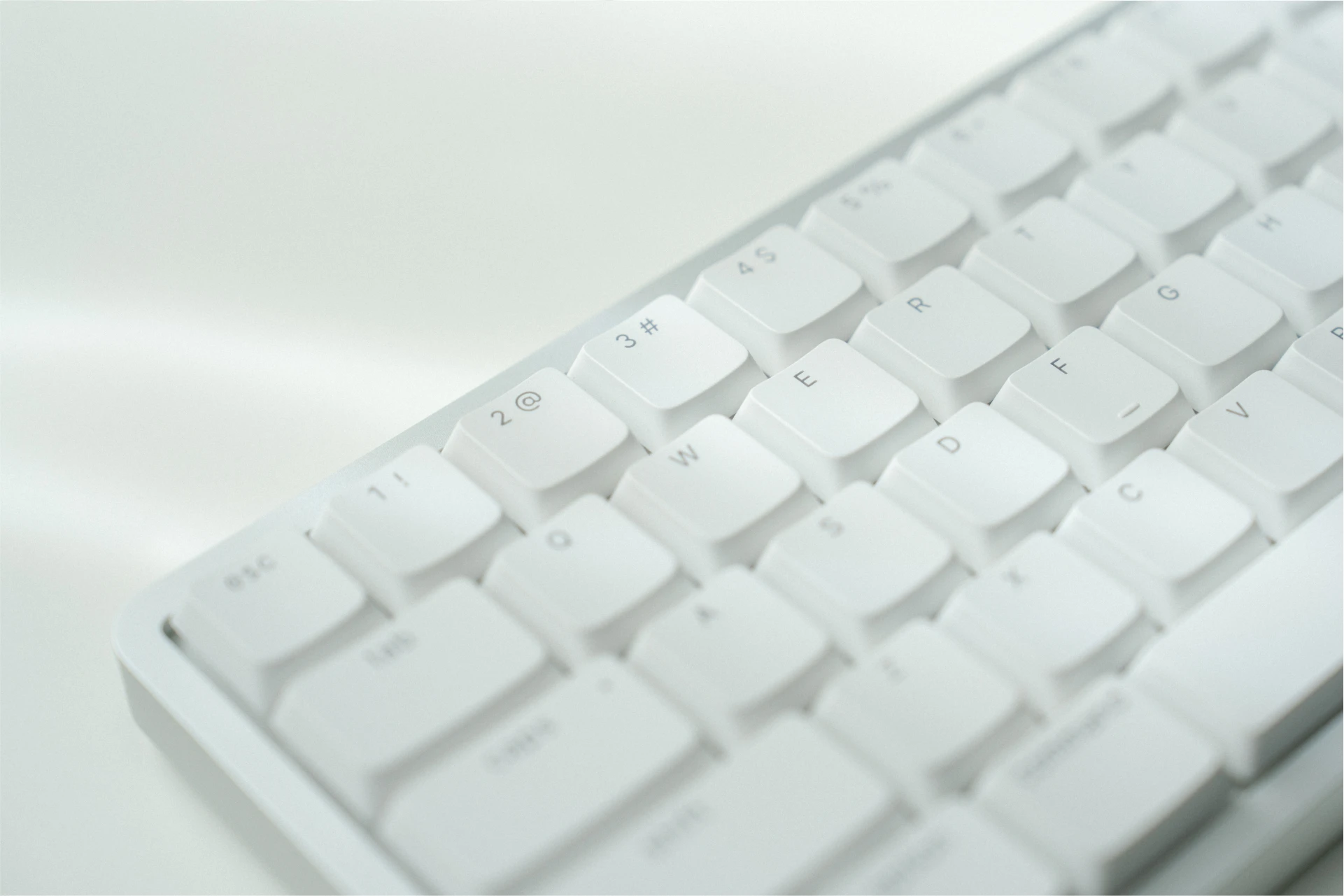
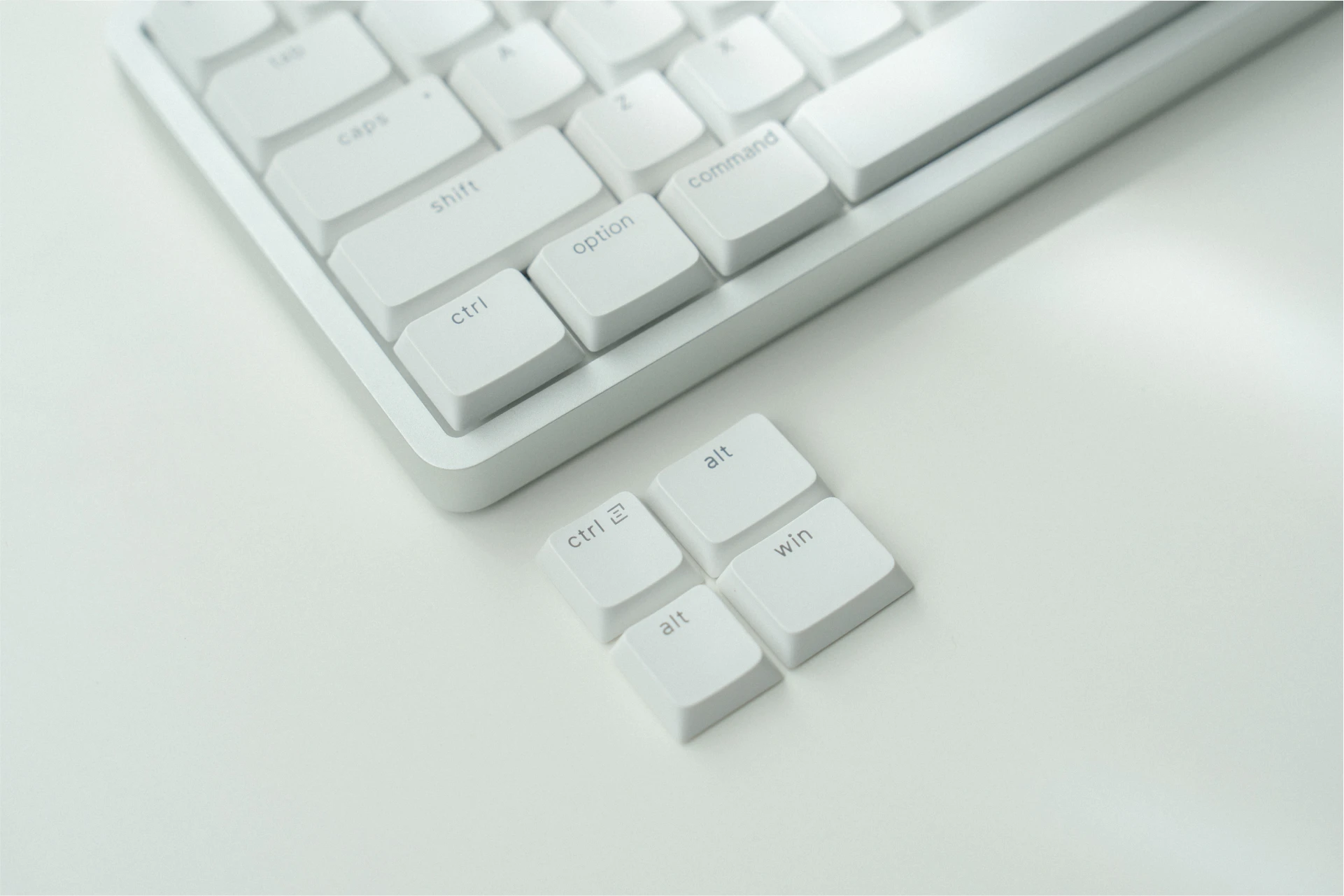
また、Mac用とWindows用のキーキャップが用意されているのも嬉しいですね。
使用するOSに合わせて交換できるので、余計な印字を減らして見た目をすっきりさせられます。
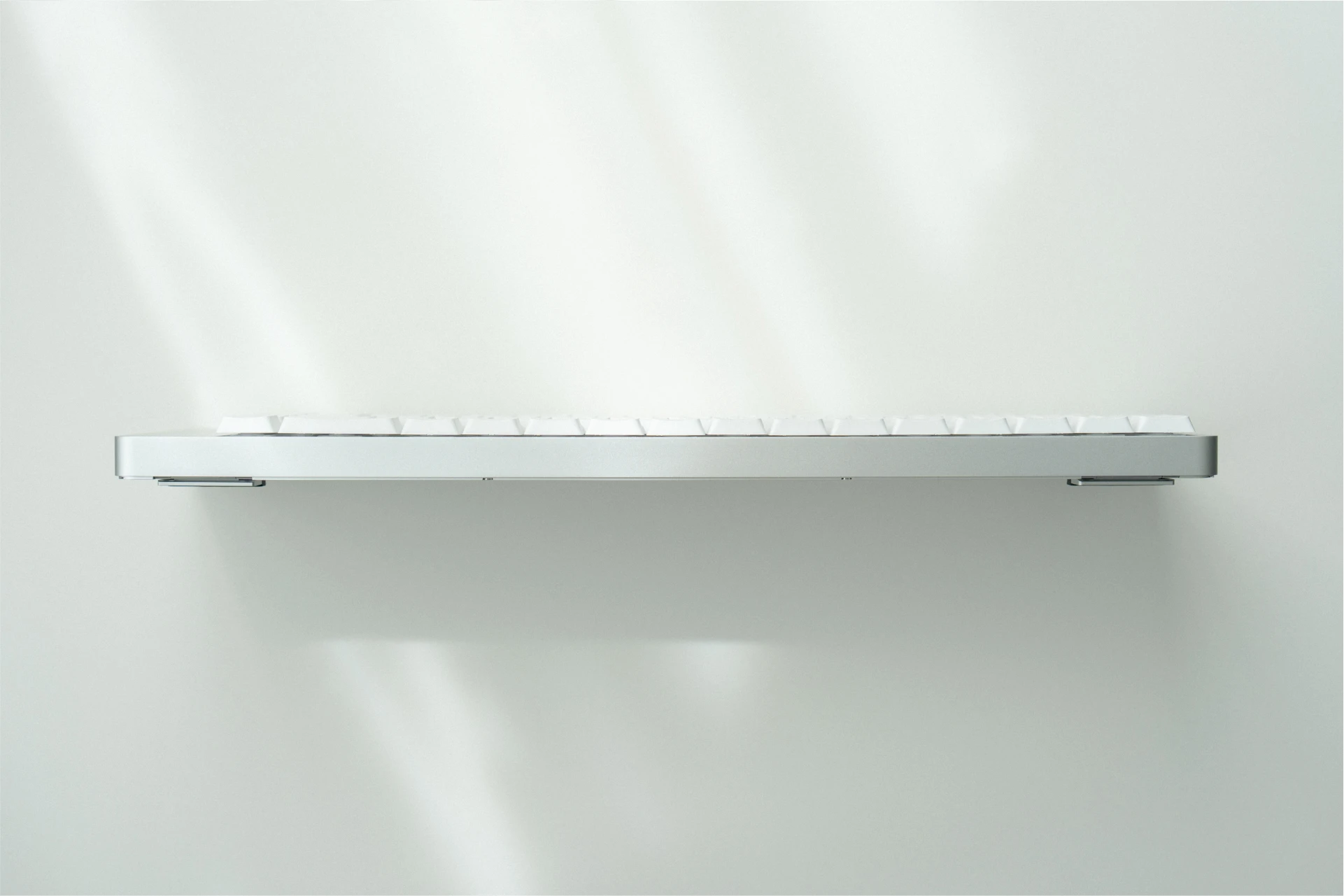
そして、キーボードの奥側にはインターフェースがありません。
かなりシンプルな見た目になっています。
背面には技適マークも付いているので、日本国内でも無線接続を利用できます。
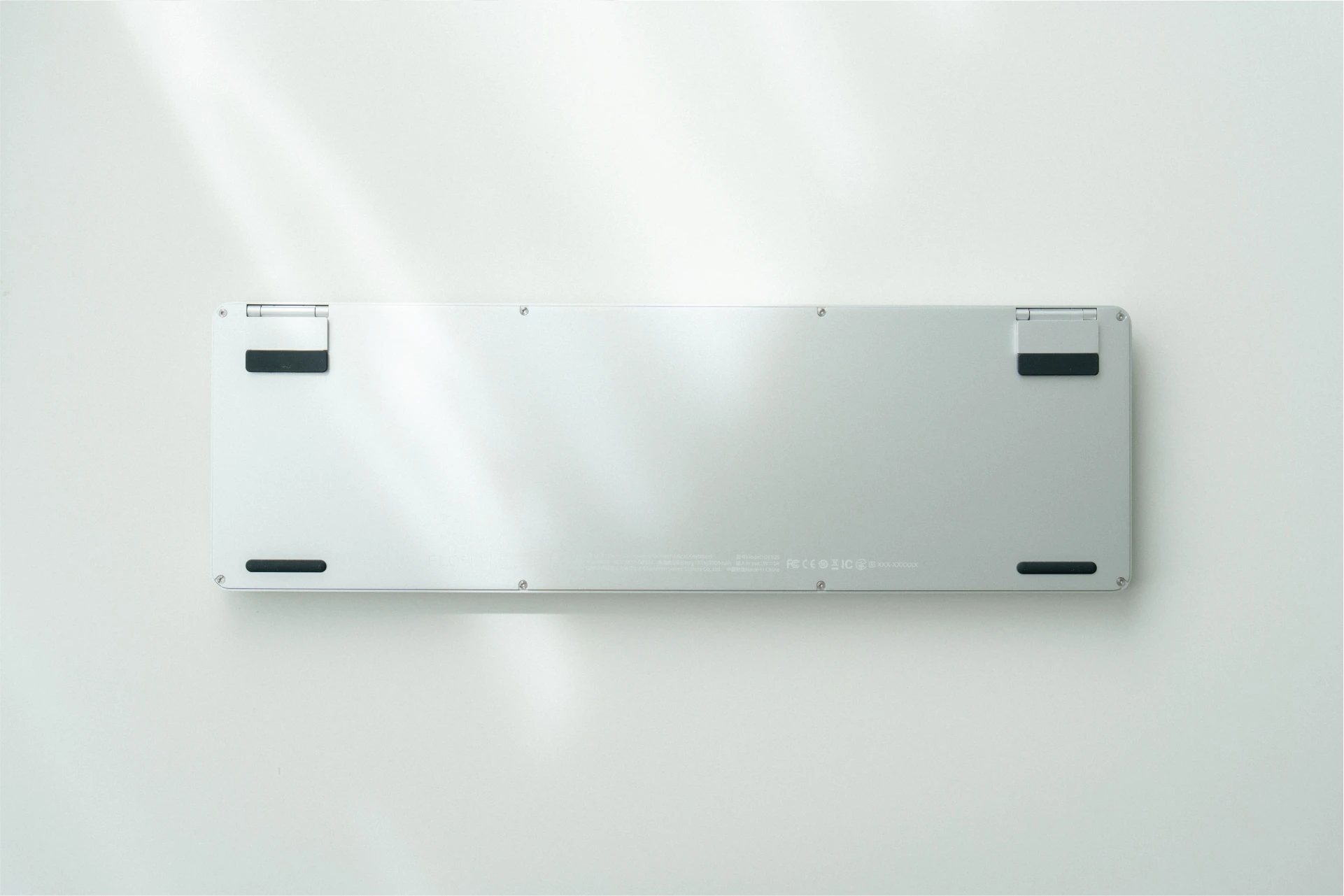
それから、初代Flowには無かったティルトスタンドも追加されました。
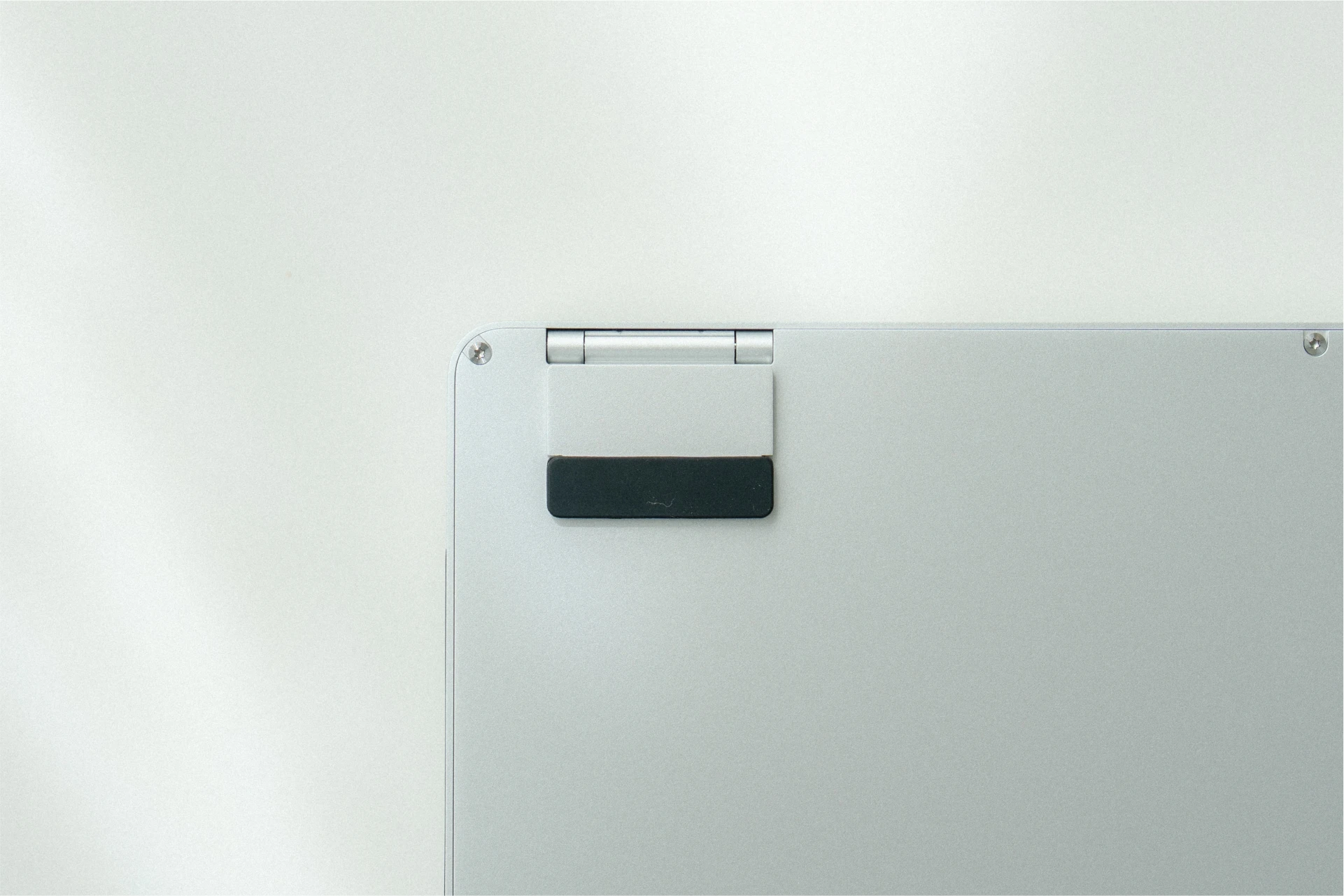
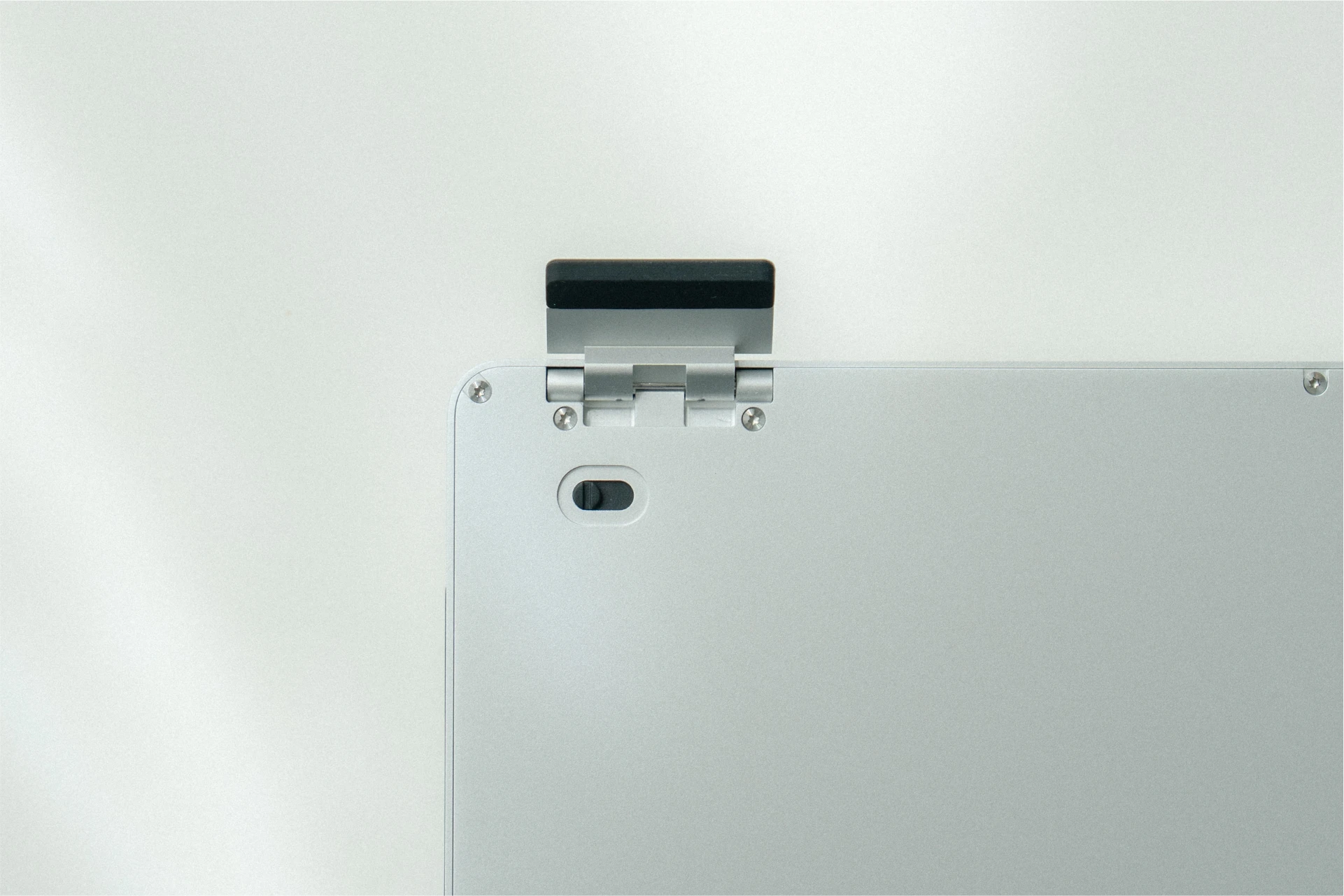
今回の68キーモデルでは、スタンドを立てることで傾斜を大きく変えられるようになっています。
ちなみに、このスタンドを立てると、電源と有線・無線の切り替えスイッチが現れる仕組みで。
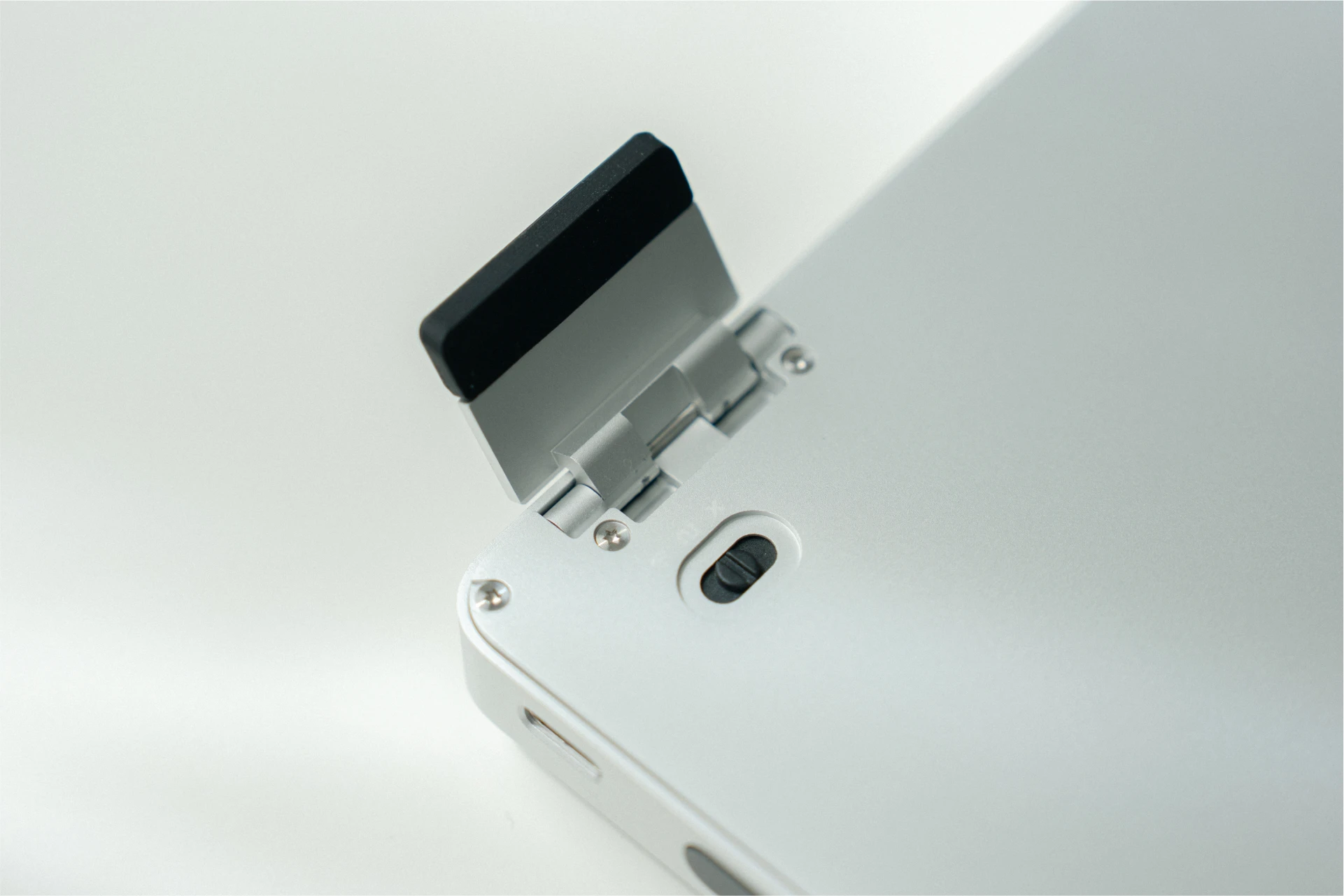
普段はスイッチ類が隠れているので、外観がすっきりするのは良いですね。
ただ、頻繁に接続方法を切り替える人にとっては、少し面倒な構造かもしれません。
キーボード機構
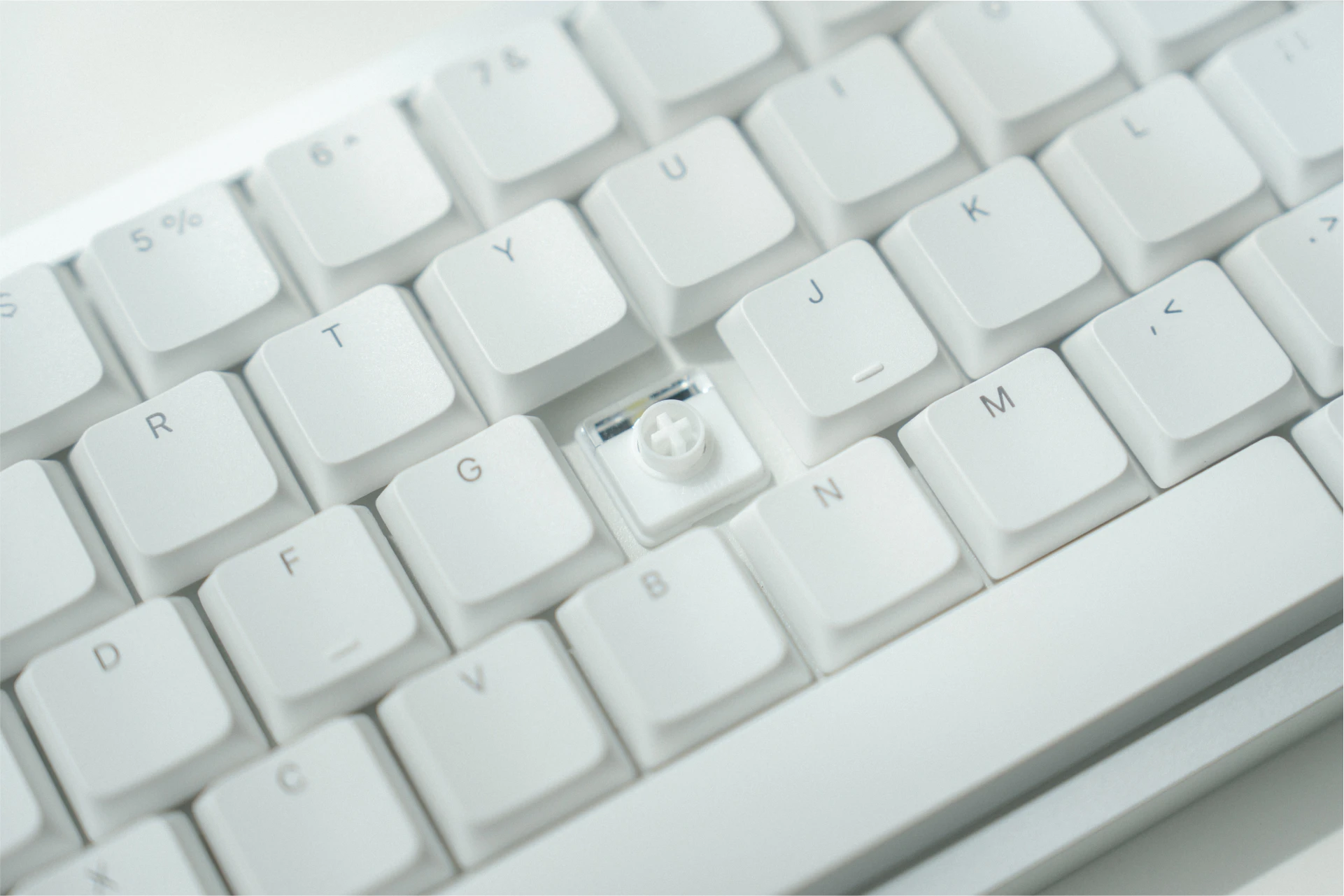
初代Flowと同じく、Flow 2にも「Kailh製POMスイッチ」と「ガスケットマウント」が採用されています。
POMは摩擦が少なく、滑らかな動きを得やすい素材。
また、ガスケットマウントはキースイッチを支えるプレートを柔軟性のある素材で保持する構造で、タイピング時の衝撃や振動を和らげる役割があります。
ただし、キースイッチ自体は初代Flowから刷新されています。
Flow 2では、新たに3種類のスイッチが用意されました。
| スイッチ | タイプ | 押下圧 |
|---|---|---|
| Surfer | リニア | 40gf |
| Void | 静音リニア | 40gf |
| Pulse | タクタイル | 40gf |
シルバーモデルではSurferとVoid、スペースグレーモデルではPulseが用意されています。
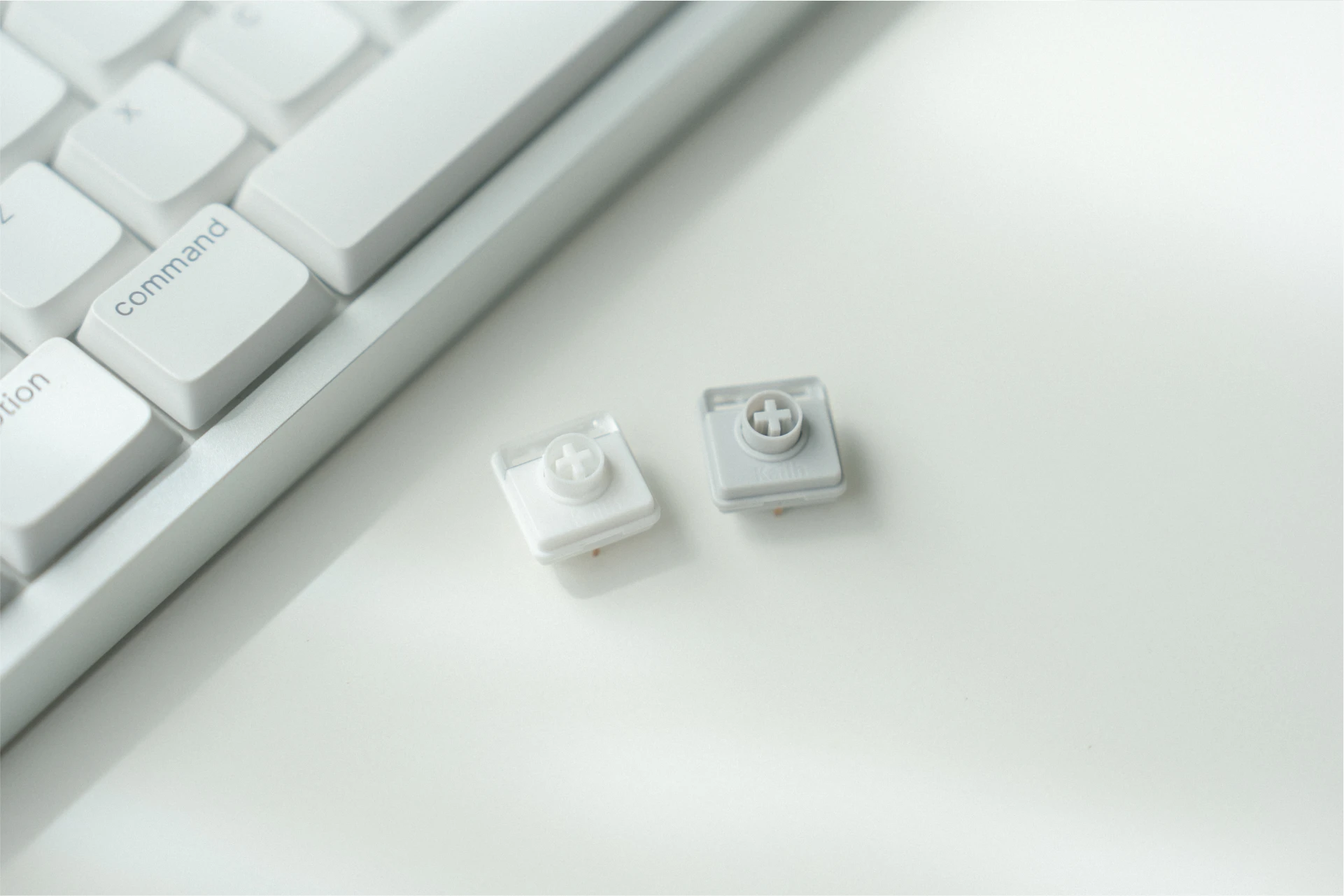
ただ、カラーによって選べるスイッチが決まっているのが少し惜しいところ。
例えば、シルバーの本体にタクタイル軸を組み合わせたいと思っても、購入時には選択できないんですよね。
ホットスワップには対応していますが、最初から好きなカラーと軸を自由に選べたら良かったなと思いました。
それはさておき、初代Flowでは50gfだった押下圧が、Flow 2では40gfに変更されています。
初代Flowは確かにキーが少し重たく、長時間タイピングしていると指が疲れやすかったので。
この変更はありがたいところです。
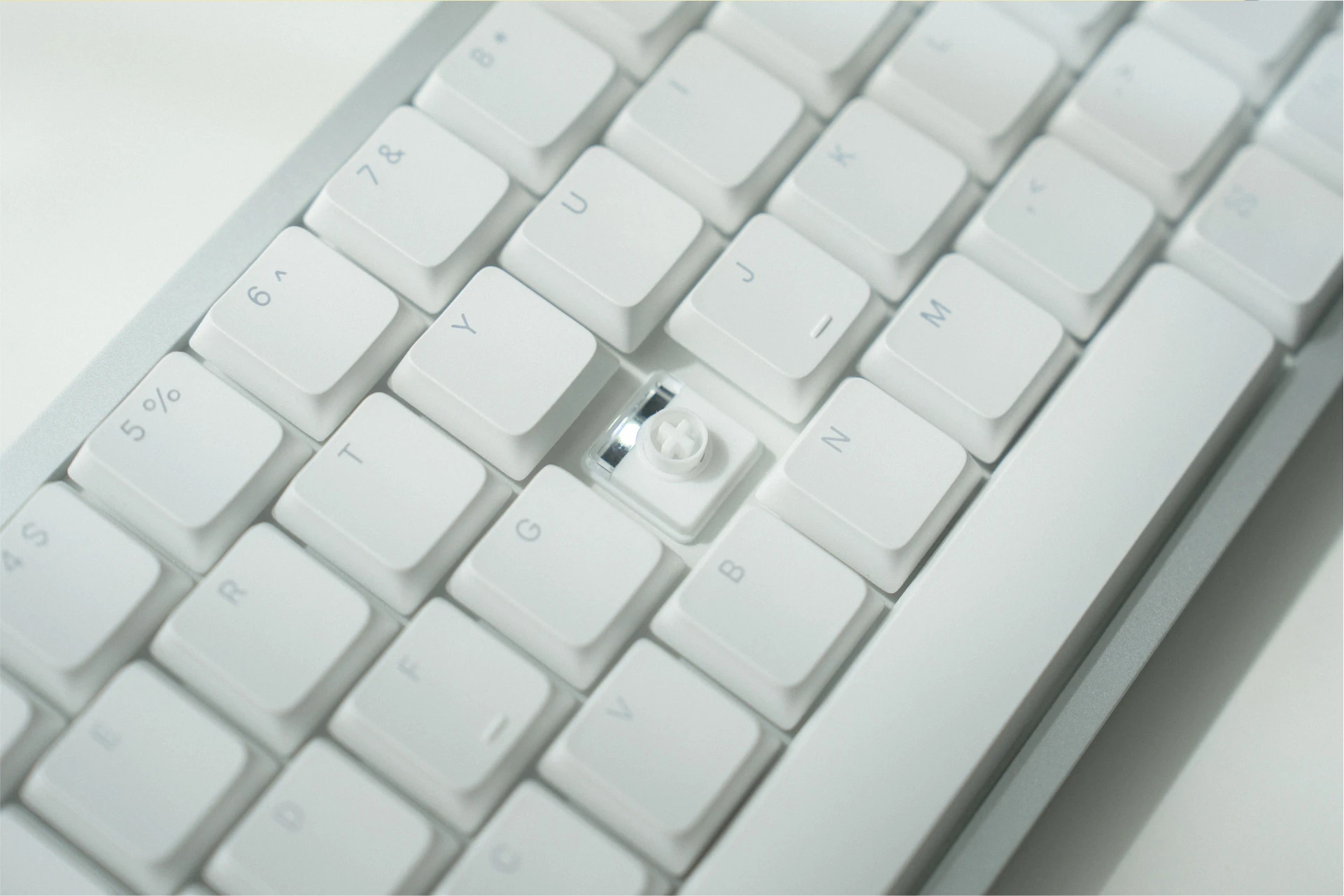
また、スイッチ上部には光を通す部分が設けられていて、バックライトが綺麗に光るようになっています。
VIAによるキーマップ変更にも対応
Flow 2から新たに対応したのが、キーマップ変更ツールの「VIA」。
自分の好きな位置に好きなキーを設定できるようになりました。
例えば、使用頻度の高いキーを押しやすい位置に配置したり、ショートカットやマクロを割り当てたり。
さらに、対応する設定では「Mod-Tap」のような機能も利用できます。
これは、ひとつのキーに対してタップ(短押し)とホールド(長押し)で異なる機能を割り当てる仕組み。
特に68キーモデルはファンクションキー列が省かれているので、こうしたカスタマイズ機能があるのはありがたいですね。
初代Flowではキーマップを変更できなかったので、個人的には嬉しいアップデートです。
『Lofree Flow 2』を使ってみて
ここからは、Flow 2を実際に使って感じたことを紹介していきます。
68キーのミニマルなレイアウトが好み
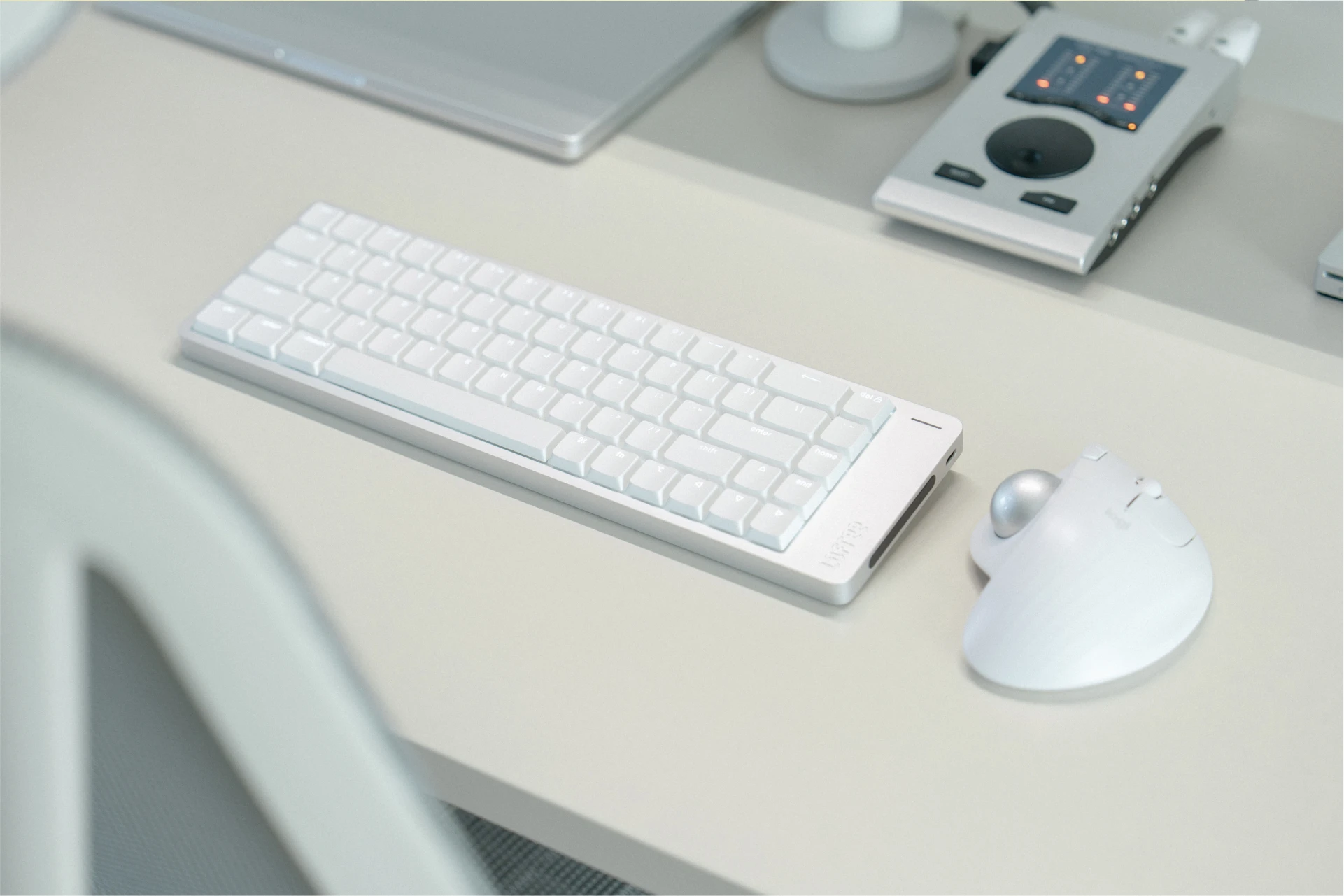
Flow 2で個人的に一番気に入っているのが、この68キーモデルの存在。
というのも、一般的なキーボードにある一番上のファンクションキー列って、僕はそこまで使うことがなくて。
以前から「あの列が無ければ、もっとすっきりするのになぁ」と思っていたんですよ。
そんな中、Flow 2で新たに68キーモデルが追加されました。
初めて実物を見た時は、かなり惹かれましたね。
実際にデスクに置いてみても、これがまた良くて。
僕のデスクはホワイト・シルバー系で統一しているんですが、Flow 2もこの空間にすごく馴染むんですよね。
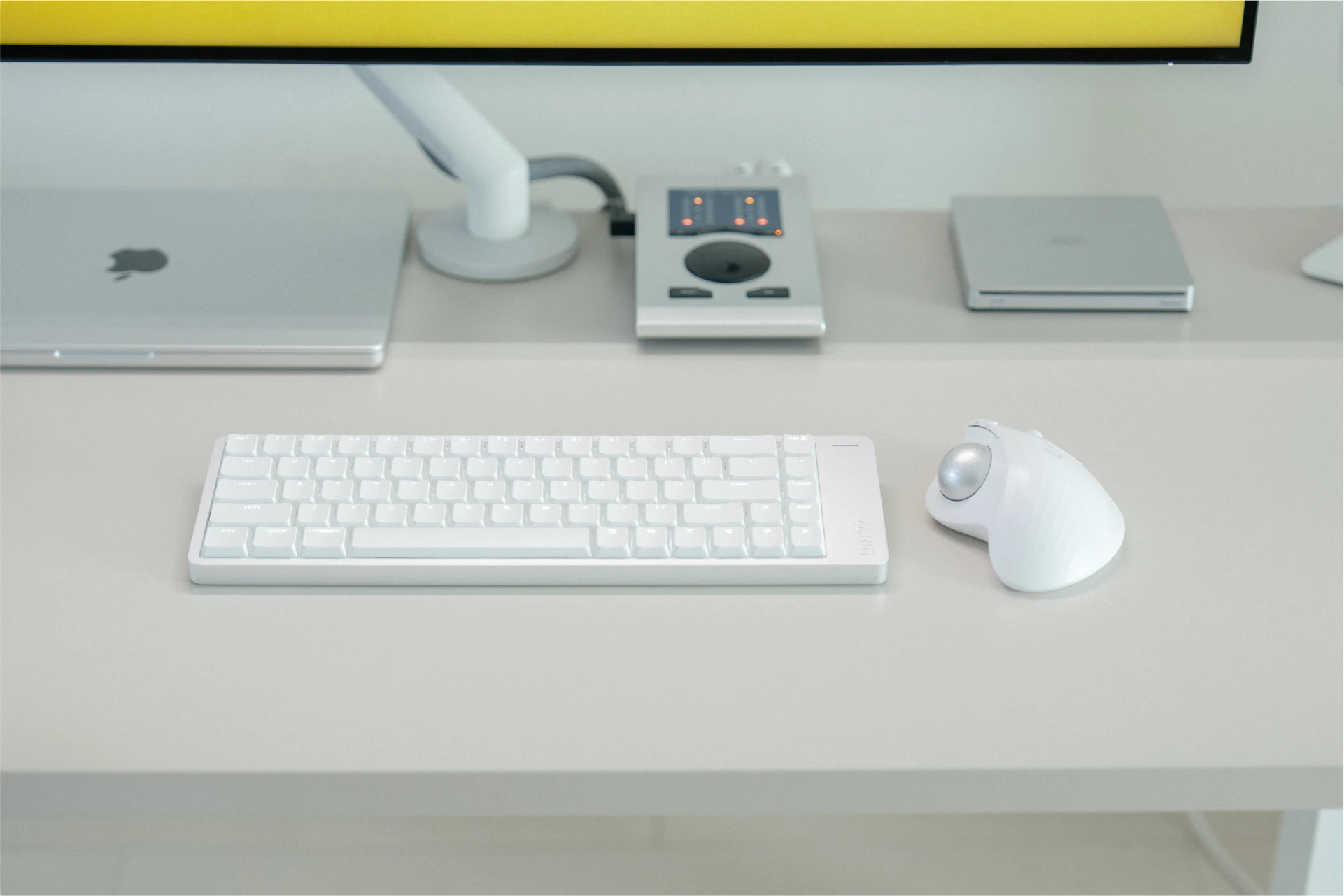
何より、余計なキーを省いたミニマルな見た目がホントに好みです。
ファンクションキー列が無いぶん奥行きが短く、デスク上のスペースも広く使えます。
一方で、カーソルキーは残されているので、個人的には使いやすさとのバランスも良いなと。
もちろん、ファンクションキーを頻繁に使う人にとっては、キーの組み合わせで操作する必要があるので不便かもしれません。
僕の場合はそこまで使わないので、むしろ無い方がしっくり来ています。
ただ、ひとつ気になるのがティルトスタンドを立てた時の見た目。
真上から見るとスタンドが結構目立つんですよね。
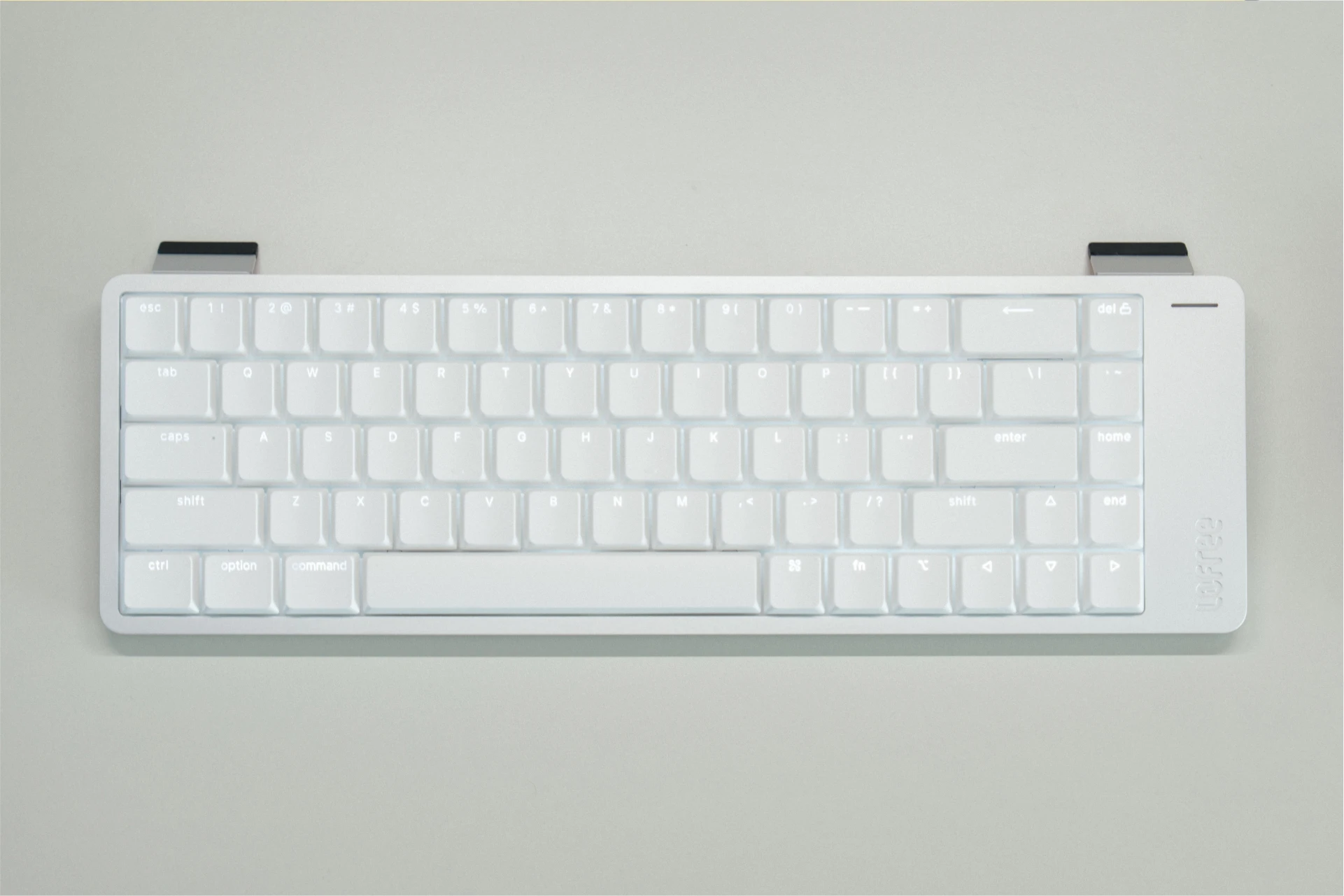
ここは、もう少し目立たない構造だったら良かったかなと。
まぁ普段作業する時には自分の目線からほとんど見えないので、実用上は気にならないんですけどね。
丁寧に文字を紡ぎたくなるような、品のある打鍵感
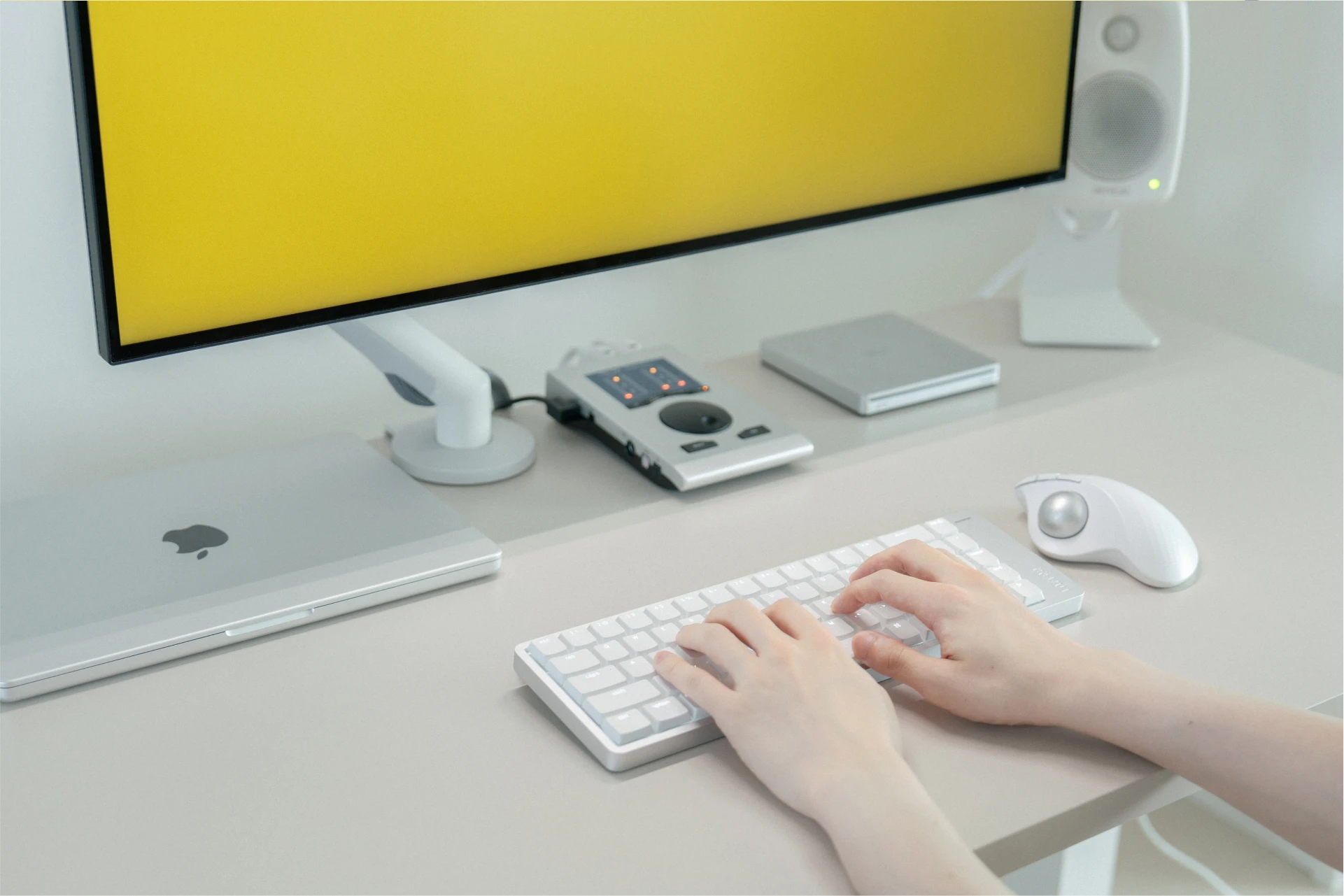
デザインと同じぐらい気に入っているのが、打鍵感。
これまで初代FlowとFlow Liteを使ってきましたが、Flow 2はまた違った打鍵感をしていて。
今回、リニアタイプの「Surfer」と静音リニアタイプの「Void」を試しましたが、個人的にはSurferの方が好みでした。
Voidは静音性が高い一方で、底打ちした時の感触がちょっとふわふわしていて。
悪いわけではないんですが、打鍵した時の気持ち良さが少し物足りない感じでした。
というわけで、Surferの方を詳しく紹介します。
これはあくまで個人的な感覚なんですが、丁寧に文字を紡ぎたくなるような、品のある打鍵感なんですよね。
何というか、緩やかに窪んだキーキャップの指なじみが良いし、底打ちした時に指先へ伝わる感触も心地良くて。
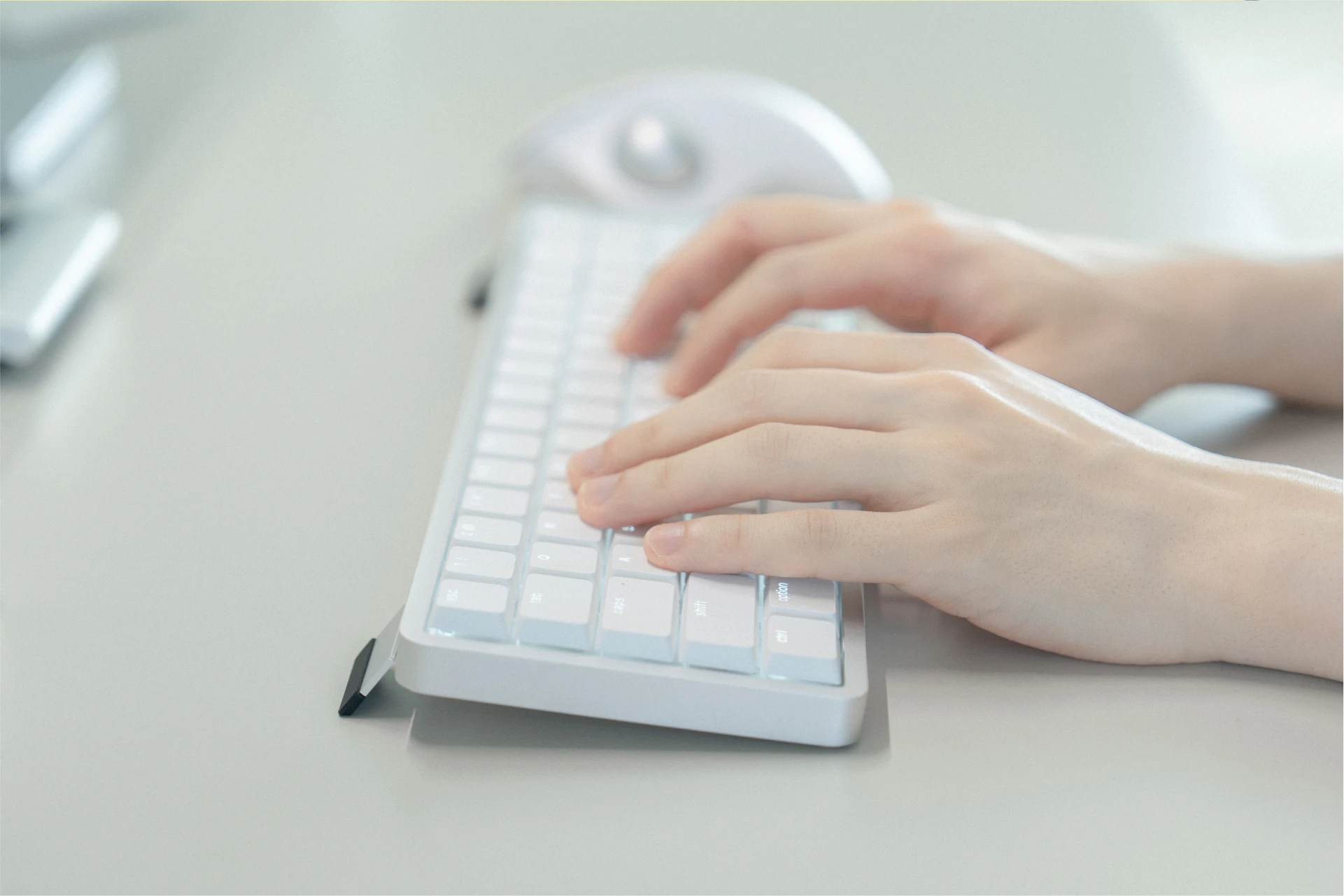
さらに、キーの反発が比較的しっかりしていて戻りも速いので、サクサクと文字入力が進みます。
初代Flowと比べてもキーが軽く感じられ、タイピングしやすくなった印象です。
そして、打鍵音もまた良くて。
音自体はそれなりに大きいんですが、少し高めのコトコト音が綺麗に響くというか。
見た目の高級感も相まってか、打鍵音まで上品に感じるんですよね。
ちなみに、この打鍵感を文房具に例えるなら「万年筆を使っているような感覚」でしょうか。
別にボールペンでも文字は書けるんですが、万年筆を使うと何となく丁寧に書きたくなることってあるじゃないですか。
Flow 2にも、そんな感覚があって。
文字入力という何気ない作業なのに、少し丁寧に向き合いたくなるというか。
良い道具を使っているという満足感が、文字を打つ時間そのものを楽しくしてくれるんですよね。
もちろん、打鍵感には好みがあると思いますが、僕はこれまで使ってきたLofreeのキーボードの中でも特に気に入っています。
傾斜調整ができるようになったのは嬉しい
初代Flowからの改善点として、個人的に嬉しかったのがティルトスタンドの追加。
初代Flowでは傾斜角度が固定されていましたが、Flow 2ではスタンドを使って角度を調整できるようになりました。
68キーモデルでは、スタンドを立てた時の傾斜が7°になります。
僕はこのぐらいの角度が好みなので、ちょうど良い感じ。
キーボードの角度って、少し変わるだけでも指の置き方やタイピングした時の感覚が変わるので、自分の好みに合わせられるのはありがたいところ。
それから、スタンドを収納すればフラットな見た目になるのも良いですね。
ただ、電源や接続モードの切り替えスイッチがスタンドの下に配置されているので、頻繁に操作する場合は少し面倒かもしれません。
僕としては、見た目の美しさを損なわない設計として気に入っていますが、操作性との兼ね合いは好みが分かれそうです。
タッチバーは使い道が限られる
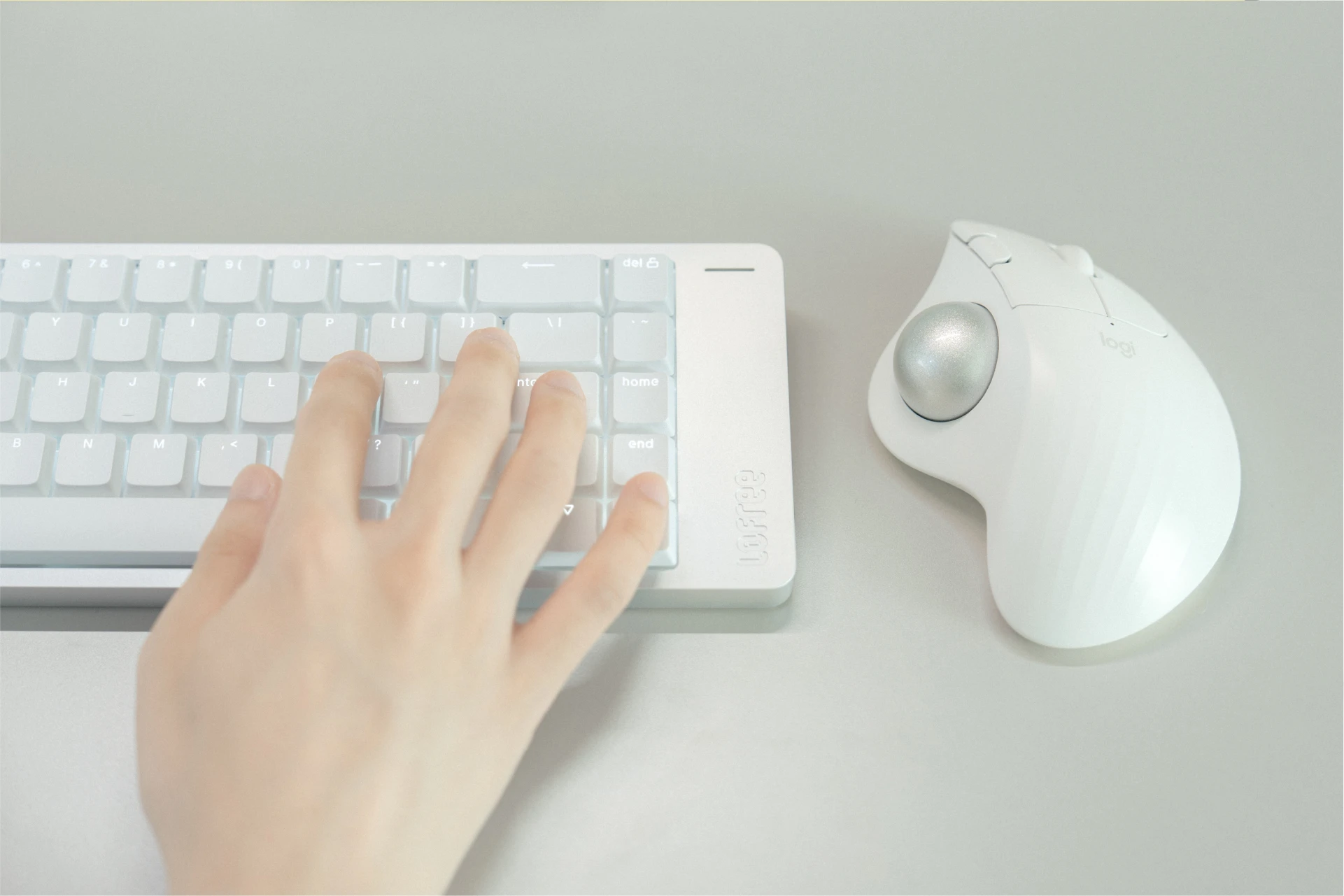
Flow 2の新機能として注目されているのが、本体右側に搭載されたタッチバー。
ただ、個人的には「別に無くても良かったかな」というのが正直な感想です。
2025年5月のLofreeイベントで初めて見た時は、この機構にかなり惹かれたんですけどね。
実際に使ってみると、少し惜しいと感じる部分がありました。
まず、タッチバーでできるのは音量や画面の明るさの調整。
指を滑らせるだけで操作できるのは便利なんですが、それ以外の機能を自由に割り当てられないんですよね。
せっかくVIAによるキーマップ変更に対応したので、タッチバーの機能もカスタマイズできたら良かったなと。
例えば、スクロール操作なんかを割り当てられたら、使い道が広がったかもしれません。
それから、タッチバーの反応が結構良くて。
マウスを操作している時に手が触れてしまい、意図せず反応することがあります。
もちろん、タッチ機能をオフにすれば誤操作は防げるんですが、せっかく搭載されている機能を使わないのも勿体ない気がして。
デザインとしては気に入っているだけに、もう少し実用性が欲しかったところです。
右フレームがマウス操作の邪魔になりやすい
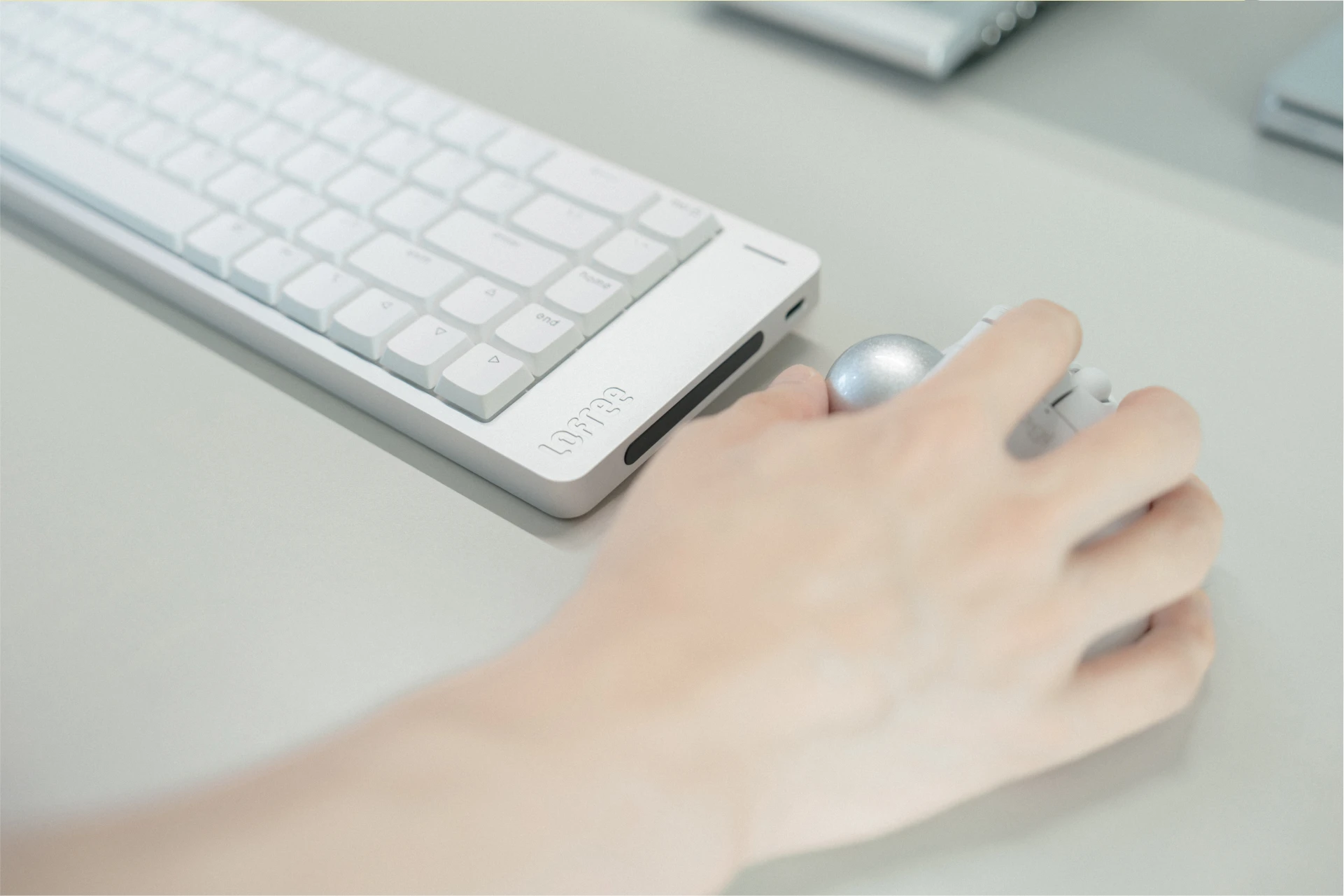
タッチバー以上に気になったのが、本体右側のフレーム。
Flow 2は右側にタッチバーを搭載している関係で、フレームが大きく張り出した形状になっています。
このアシンメトリーなデザイン自体は好きなんですが、実際に使っていると少し不便なところもあって。
マウスの位置が、いつもより遠くなってしまうんですよね。
その差はわずか2cm程度なんですが、キーボードとマウスの間で何度も手を往復させていると、意外と気になります。
僕は普段、マウスを使う機会も多いので、できるだけ手の移動は少なくしたいと思っていて。
キーボードからマウスに持ち替えるたびに、少し余計な動きが増えているように感じました。
せっかく68キーのコンパクトなレイアウトになっているので、右側のフレームももう少し小さくできたら良かったなと。
例えば、タッチバーを左側に配置する方法もあったのかもしれません。
とはいえ、このフレームも含めたアシンメトリーなデザインは結構好きなんですよね。
見た目と使い勝手のどちらを優先するか、少し悩ましい部分です。
USB-Cポートの位置も少し惜しい
もうひとつ気になったのが、USB-Cポートの位置。
Flow 2のUSB-Cポートは、本体右側のタッチバー奥に配置されています。
そのため、有線接続するとケーブルが右側へ伸びる形になってしまって。
L字型のケーブルを使っても、どうしても出っ張りが気になるんですよね。
無線接続で使うなら問題ありませんが、有線接続した時の見た目は少し惜しいなと。
僕はデスク周りのケーブルの見え方も気にするので、個人的には本体奥側にポートがあった方が良かったと思いました。
もちろん、使い勝手に大きく影響する部分ではありません。
ただ、Flow 2は筐体のデザインが綺麗なだけに、こういう細かなところも気になってしまいます。
『Lofree Flow 2』レビューまとめ
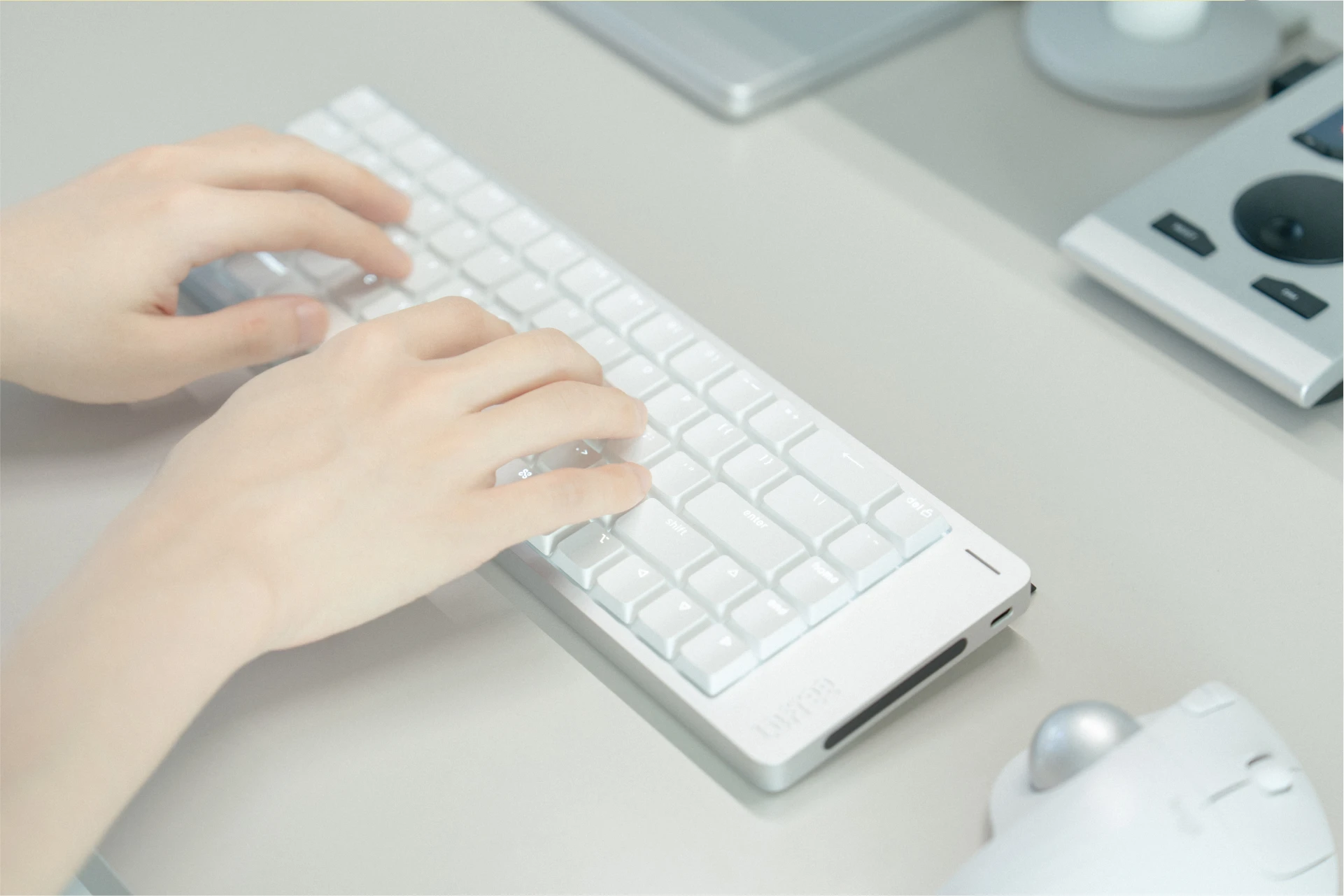
今回は、Lofreeのロープロファイルキーボード『Flow 2』をレビューしました。
- ミニマルで美しいキーボードを使いたい
- ロープロファイルでも打鍵感にこだわりたい
- 68キーのコンパクトなレイアウトが好き
- VIAでキーマップをカスタマイズしたい
- デザインや所有する満足感も大切にしたい
正直、タッチバー周りの仕様は惜しいなと思うところもあるんですが、それを差し引いてもキーボードとしての質感や使用感にはかなり満足しています。
特に気に入っているのが、68キーモデルのミニマルなデザインとSurferスイッチの打鍵感。
僕のデスクにもよく馴染むし、文字を打っている時の感触もホントに好みで。
初めて実物を見た時からデザインに惹かれていましたが、実際に使ってみて打鍵感まで気に入ってしまいました。
キーボードは毎日のように使う道具なので、機能性だけでなく、見た目や使っている時の気持ち良さも大切にしたいと思っていて。
その点、Flow 2は僕がキーボードに求めているものとかなり合っているんですよね。
気になる部分もありますが、それ以上に使っていて気分が良い。
これからはメインキーボードとして、長く愛用していきたいと思っています。