写真や動画など大切なデータが溜まってきて、スマホもPCも「ストレージ不足がヤバい!!」となっている僕です。
それで最初はクラウドストレージの契約を考えていたんですが、最近ではiCloudも値上げしていたし長期的なランニングコストが気になってしまい…。
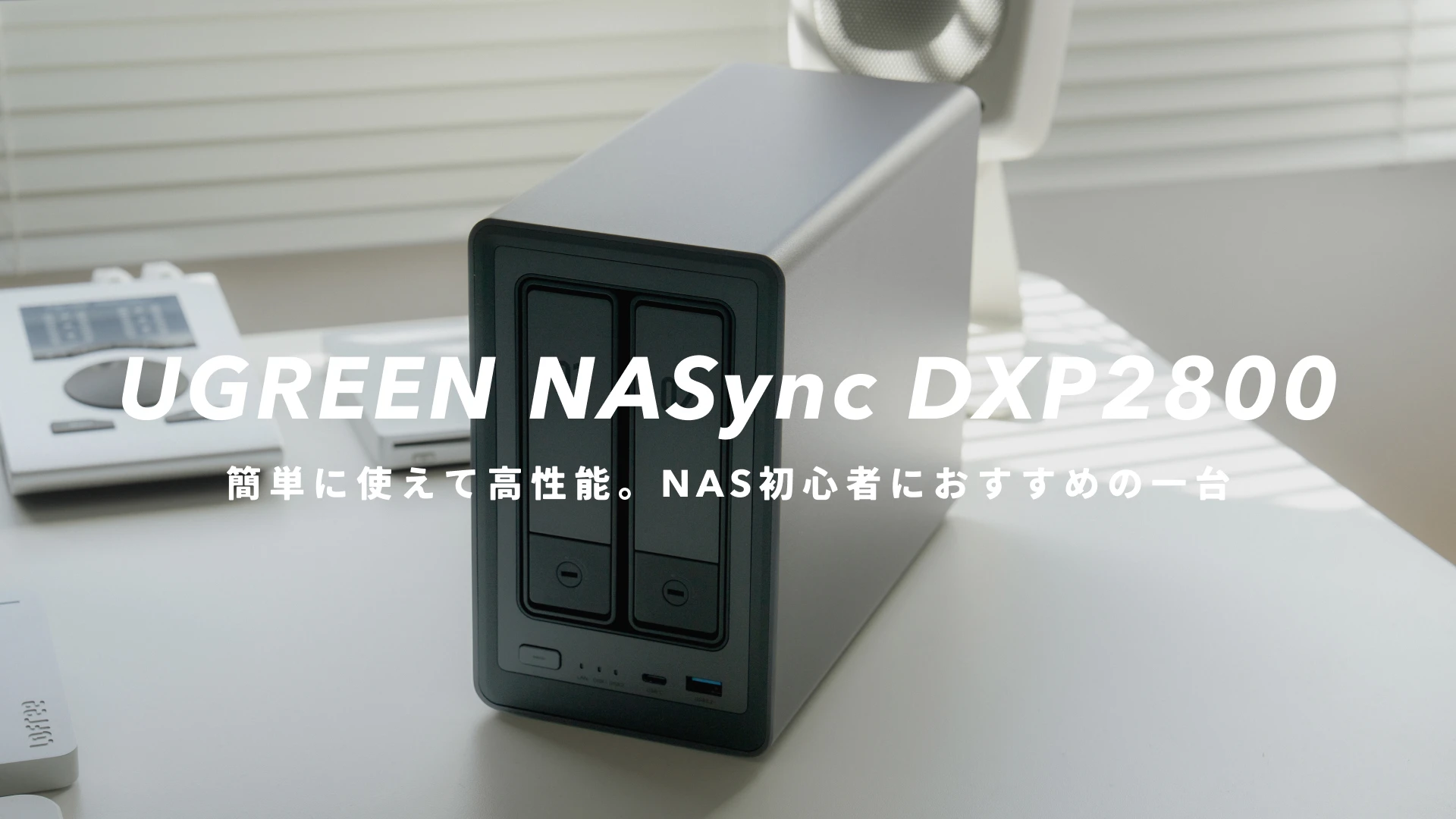
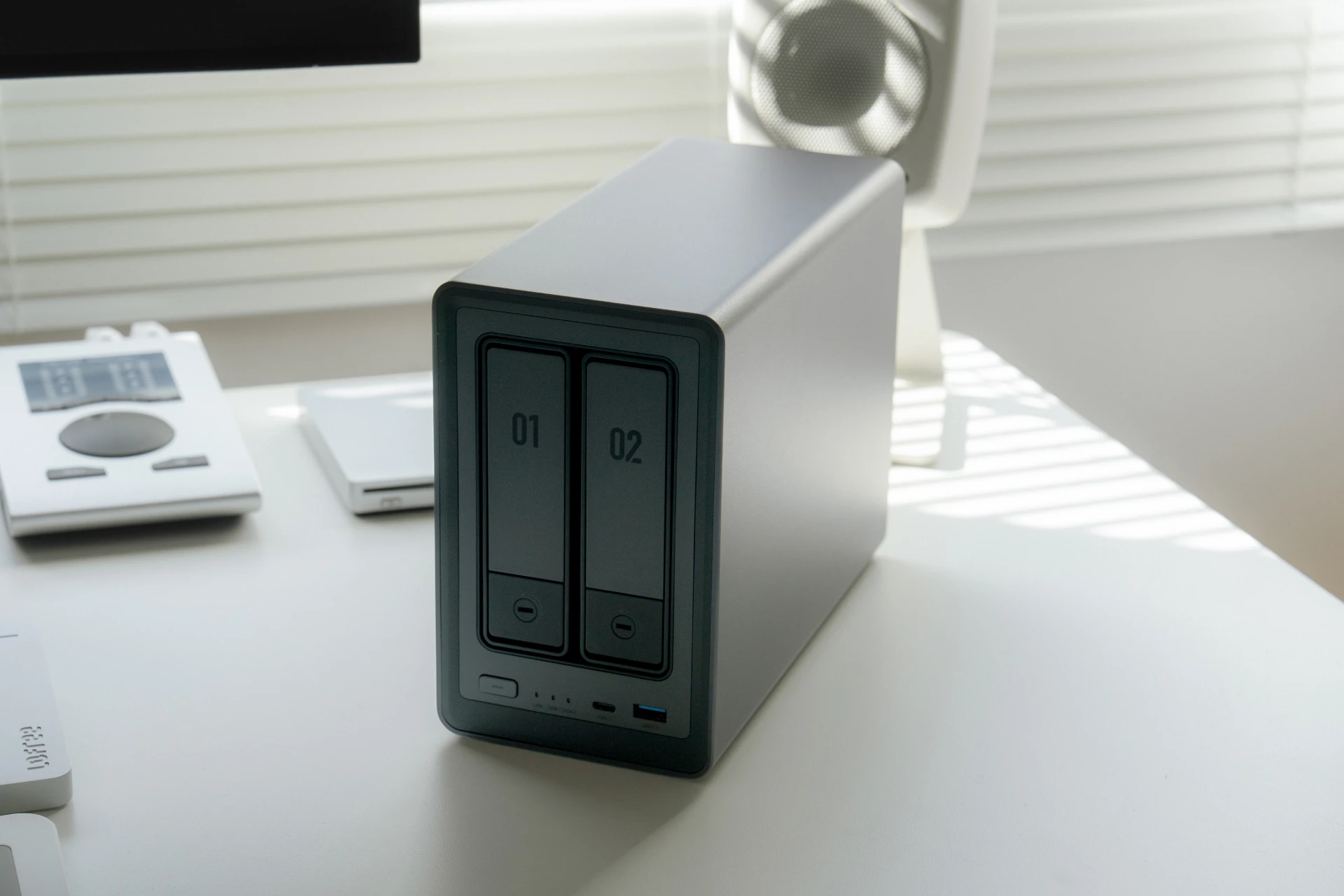
という訳で、クラファンやSNSで話題となっていたUGREENのNAS『NASync DXP2800』を導入してみました。
- NAS初心者でも簡単に扱える
- アプリが使いやすい
- サクサク快適にデータを読み書きできる
- 見た目がシンプルでインテリアに馴染みやすい
- 10GbE Ethernetポートは非搭載
- アプリ上ではデータのドラッグ&ドロップができない
- 動作音がやや気になる
このNAS、めちゃ良いです。
というのも、僕自身、NASについての全く知識が無くて、NASというモノをちゃんと扱えるか不安だったんですよね。
ですが、UIや仕組みがユーザーフレンドリーでNAS初心者でも迷わず使い始められましたし、実際に使い込んでみると機能もかなり充実しているなと。
まだ登場して間もない新生UGREENのNASですが、話題になるのも頷けました。
そんなNASync DXP2800について、特徴や実際の使用感をレビューしていきます。
5%オフになる専用割引コードをメーカーさんにご用意いただきました! 公式サイト/Amazonで購入する時はぜひご使用ください。
専用割引コード:TOTONOE25
※DH2300とUPS製品には適用不可
UGREEN(ユーグリーン)『NASync DXP2800』の特徴
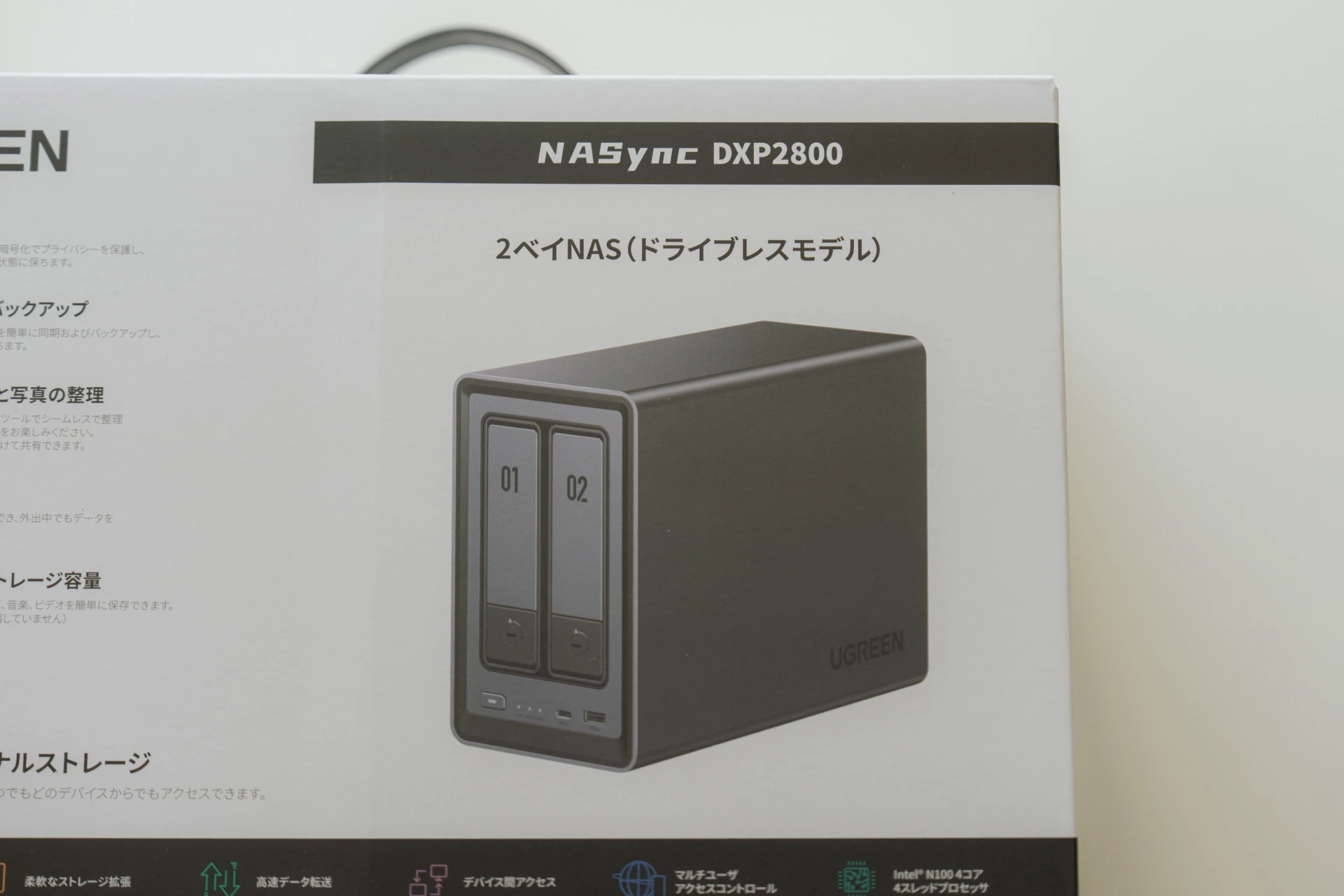
NASync DXP2800は、UGREENが展開するNAS「NASyncシリーズ」のエントリーモデル。
家庭用から小規模ビジネス用途まで幅広い活用が可能な2ベイ仕様のNASで、扱いやすさと拡張性の高さが評価されています。
製品スペック
NASyncシリーズには、4ベイ/6ベイのモデルも展開されているので、比較しながら見ていきましょう。
| モデル | DXP2800 | DXP4800 Plus | DXP6800 Pro |
|---|---|---|---|
| サイズ | 23.1×10.9×17.7cm | 25.7×17.8×17.8cm | 29.3×25.8×20.0cm |
| 重量 | 2.545kg | 4.023kg | 6.375kg |
| CPUモデル | N100 | 8505 | 1235u |
| メモリ | 8GB(最大16GB) DDR5 | 8GB(最大16GB) DDR5 | 8GB(最大64GB) DDR5 |
| フラッシュメモリ | eMMC 32GB | SSD 128GB | SSD 128GB |
| ハードディスクスロット数 | 2スロット | 4スロット | 6スロット |
| 最大ストレージ容量 | 24T×2 + 8T×2 | 24T×4 + 8T×2 | 24T×6 + 8T×2 |
| RAID機能 | RAID0/RAID1/PMモード | JBOD/Basic/RAID0/1/5/6/10 | JBOD/Basic/RAID0/1/5/6/10 |
| ネットワークインターフェース/転送速度 | 2.5GbE×1 280MB/s | 2.5GbE + 10GbE 500MB/s | 10GbE×2 最大2G/s |
| HDMI出力 | 4K出力対応 | 4K出力対応 | 8K60Hz出力対応 |
| SDカードスロット | 非搭載 | 搭載 | 搭載 |
| Thunderbolt4ポート | 非搭載 | 非搭載 | 2ポート搭載 |
| 価格 | 55,880円 | 99,880円 | 169,880円 |
単なる「データの保存庫」として使用するなら2ベイでも十分なスペックです。
ただし、上位モデルと比較してRAID機能やストレージ上限、対応ネットワークインターフェースなどには制限があります。
データの管理をより大容量化・高速化・安全化したい場合は、4ベイ/6ベイのモデルが選択肢に入ってくるでしょう。
RAID機能
RAID(レイド)とは、複数のHDDやSSDを組み合わせて1つのストレージシステムとして運用する技術のこと。
この技術により、データの冗長性やアクセス速度を向上させ、ストレージの信頼性とパフォーマンスを高めることができます。
各RAIDモードの特徴はこんな感じ。
| 構成 | 特徴 | メリット | デメリット |
|---|---|---|---|
| BASIC | 1台のHDD/SSDをそのまま使う | 設定が簡単なので初心者向け | データの冗長性がないためハードディスクが壊れたらデータ復旧できない |
| JBOD | 複数のHDDを合体して1つの大きな容量に | ハードディスクの容量をムダなく使える | ハードディスクが1台壊れると全てのデータを失う危険性あり |
| RAID 0 | 2台をまとめて高速化 | ハードディスクの容量をムダなく使えて書き込み/読み込みも速い | ハードディスクが1台壊れると全てのデータを失う危険性あり |
| RAID 1 | 2台に同じデータを保存 | 1台壊れても、もう1台にはデータが残るのでデータ保護の安全性が高い | 保存できる容量は半分になる |
| RAID 5/6/10 ※DXP2800は非対応 | 4台以上で構成する上級向け | 信頼性や速度がさらに高い | この構成にするための初期費用が増える |
NASync DXP2800で設定するなら、データ管理の安全性が高まる「RAID1」がおすすめかなと思います。
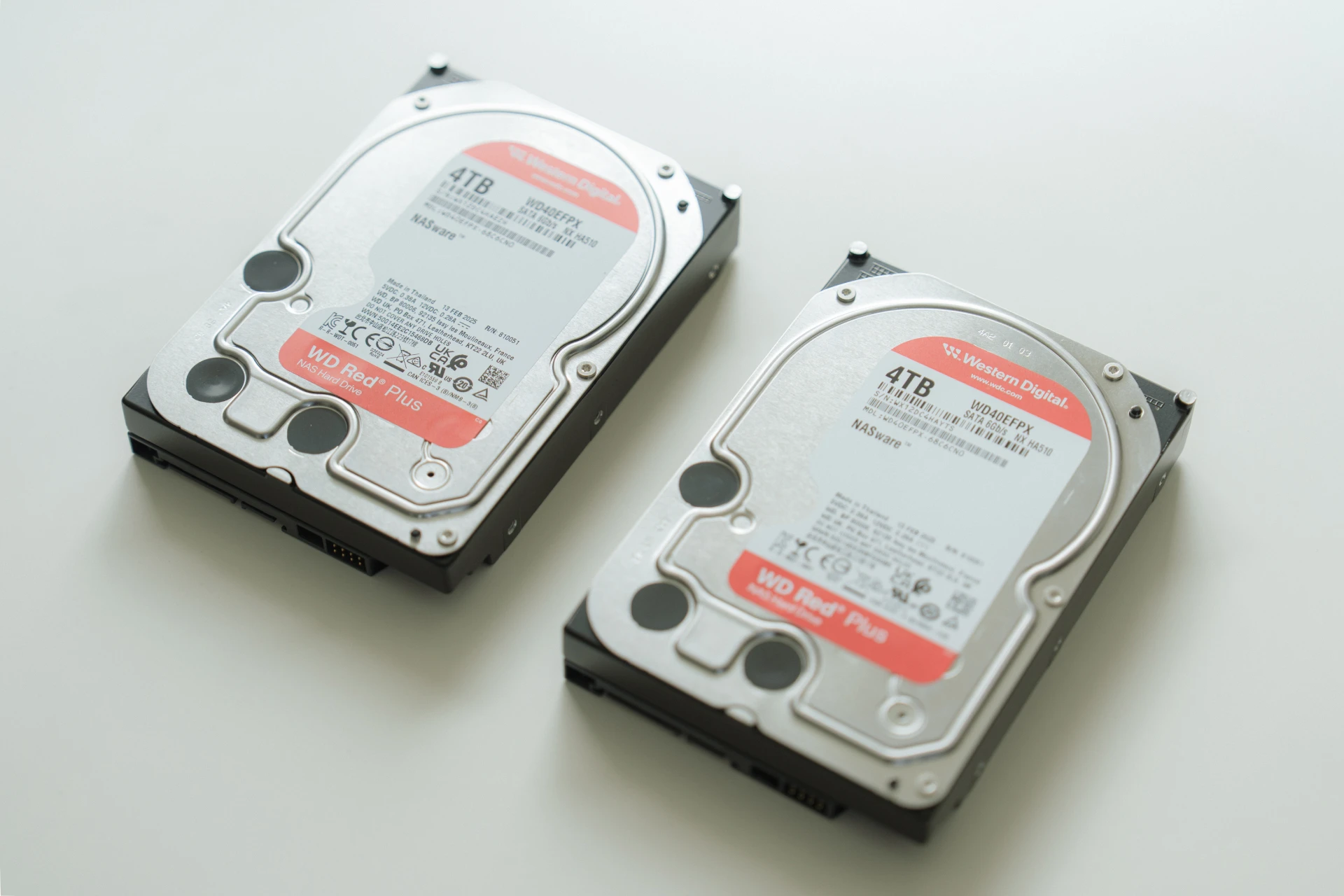
ちなみに、おすすめのHDDはコレ。今回のレビューではこのHDDの4TBを使用します。
外観デザイン・仕様
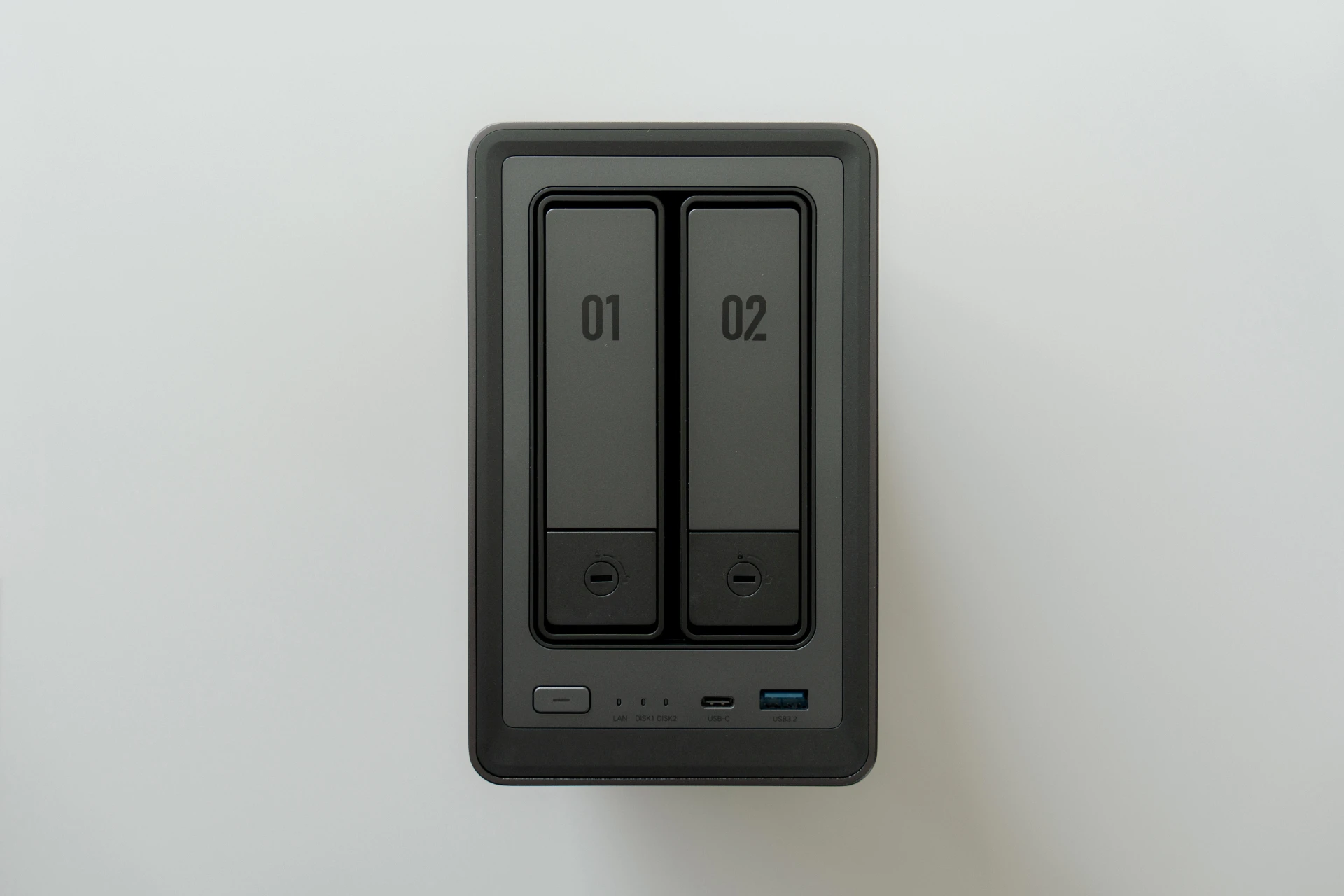
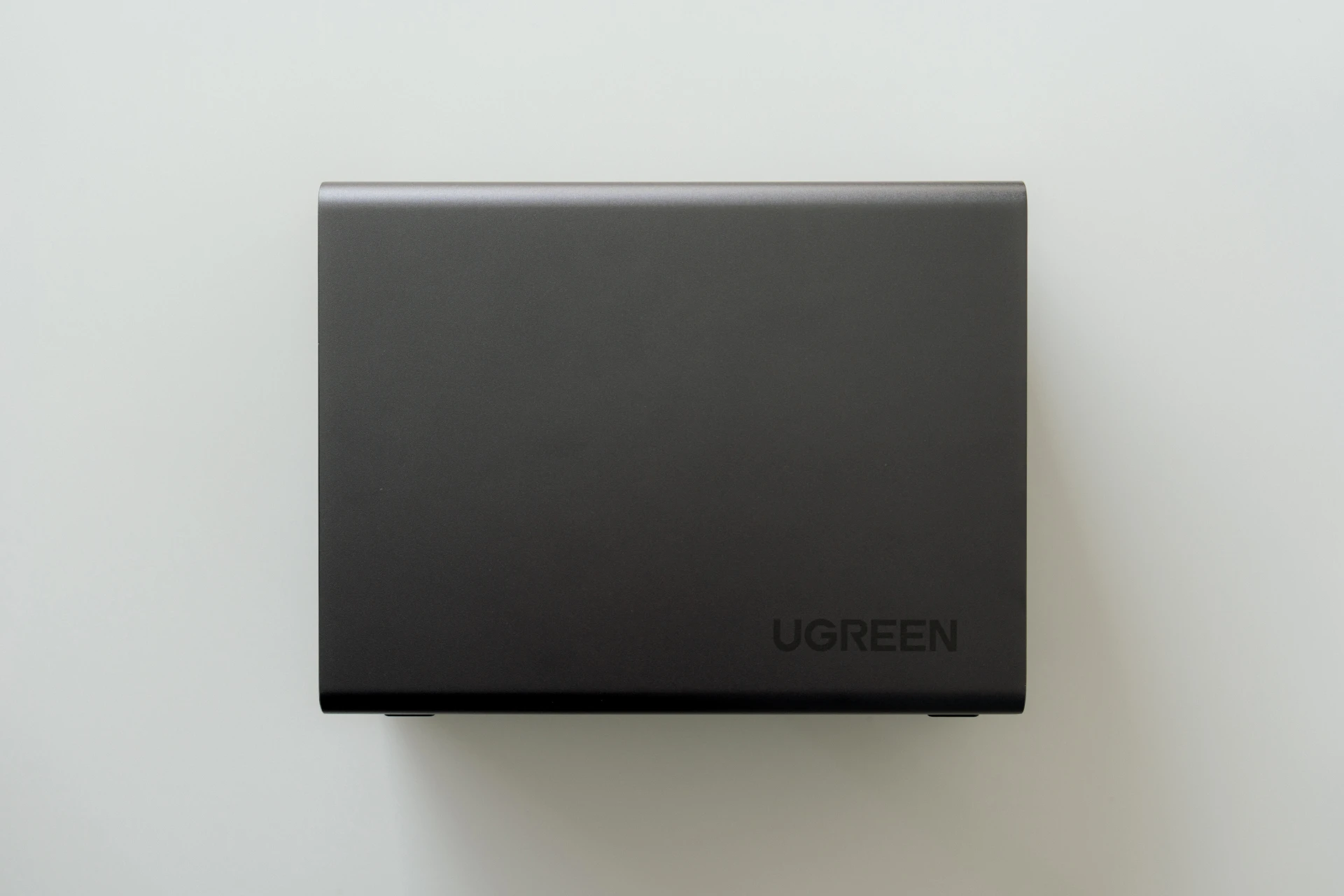
デザインは至ってシンプル。これならインテリア馴染みも良いと思います。
個人的はもっと明るいシルバーっぽいカラーの方が好みではありますが、金属の塊のような無垢さがあってカッコ良い。
サイズも横幅が10.9cmとスリムなので、PCデスク上にも置きやすいかなと。ただし、奥行きは23.1cmとそれなりにある点は要注意。
前面のインターフェイスはこんな感じ。
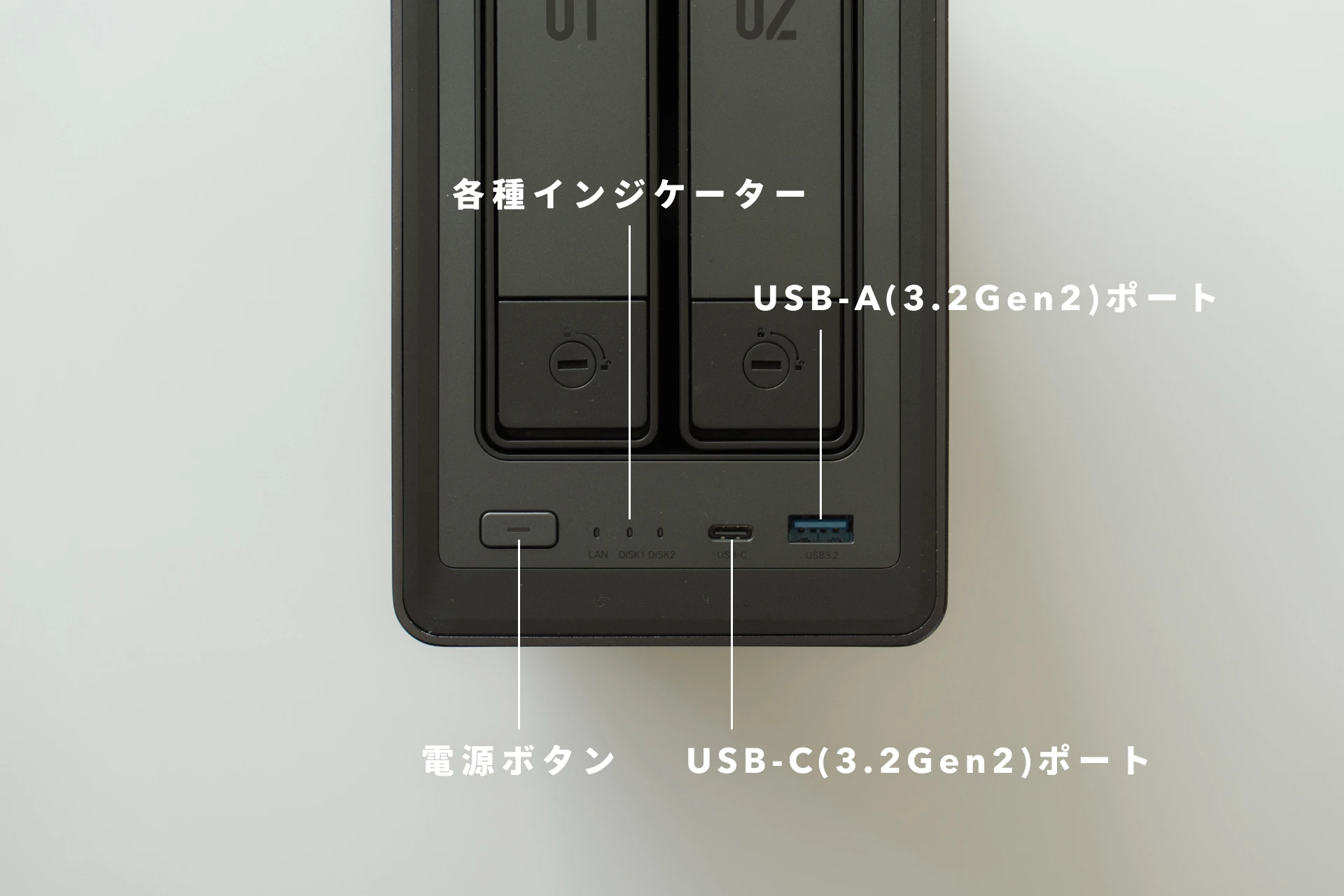
- 電源ボタン
- ネットワークインジケーター
- ハードドライブインジケーター
- USB-C(3.2Gen2)ポート
- USB-A(3.2Gen2)ポート
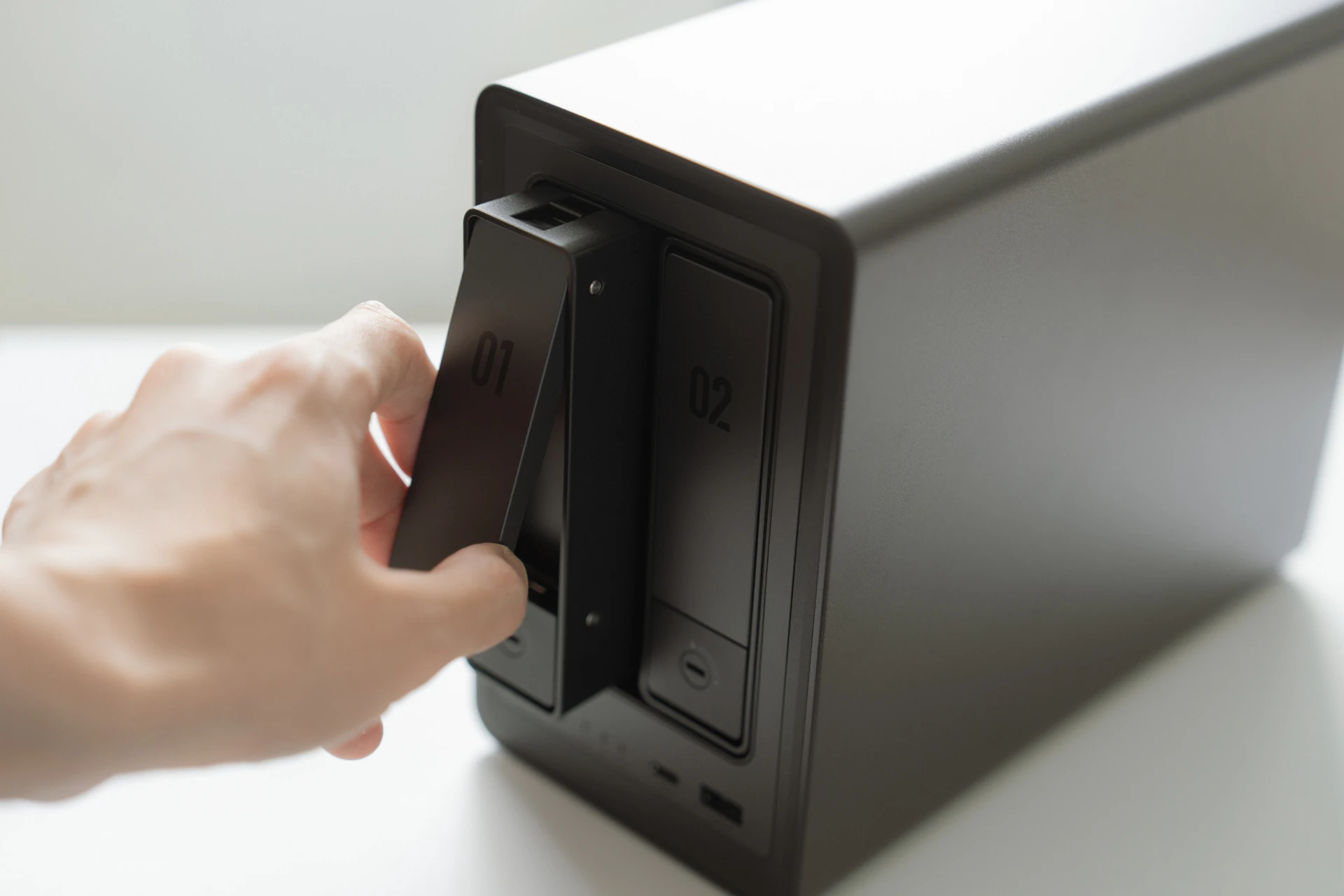
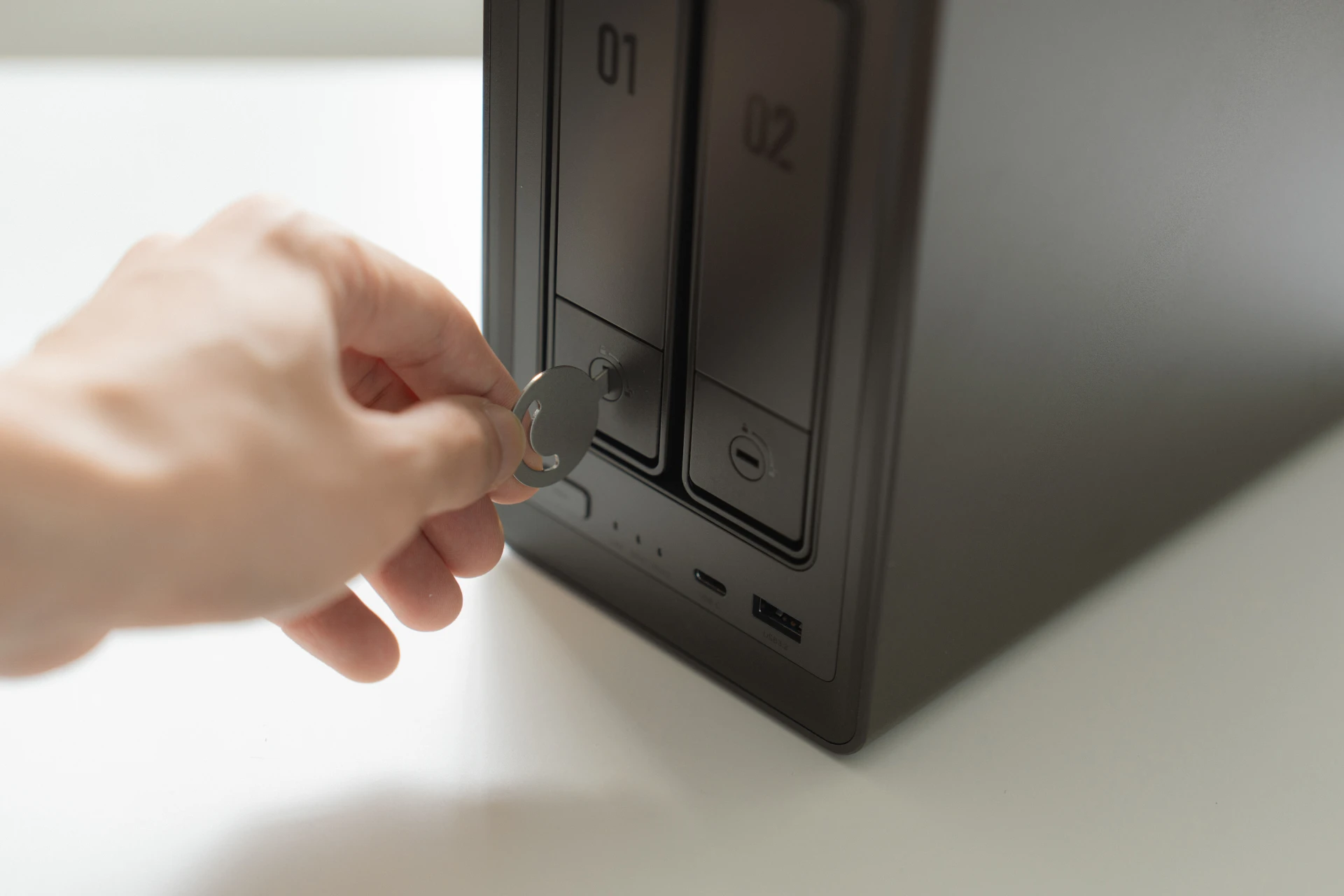
2つあるこのスロットにHDDを取り付けるんですが、簡単に行えました。
簡易的ではありますが、鍵もかけられるようになっているので、チャイルドロックとして役に立ちそうです。
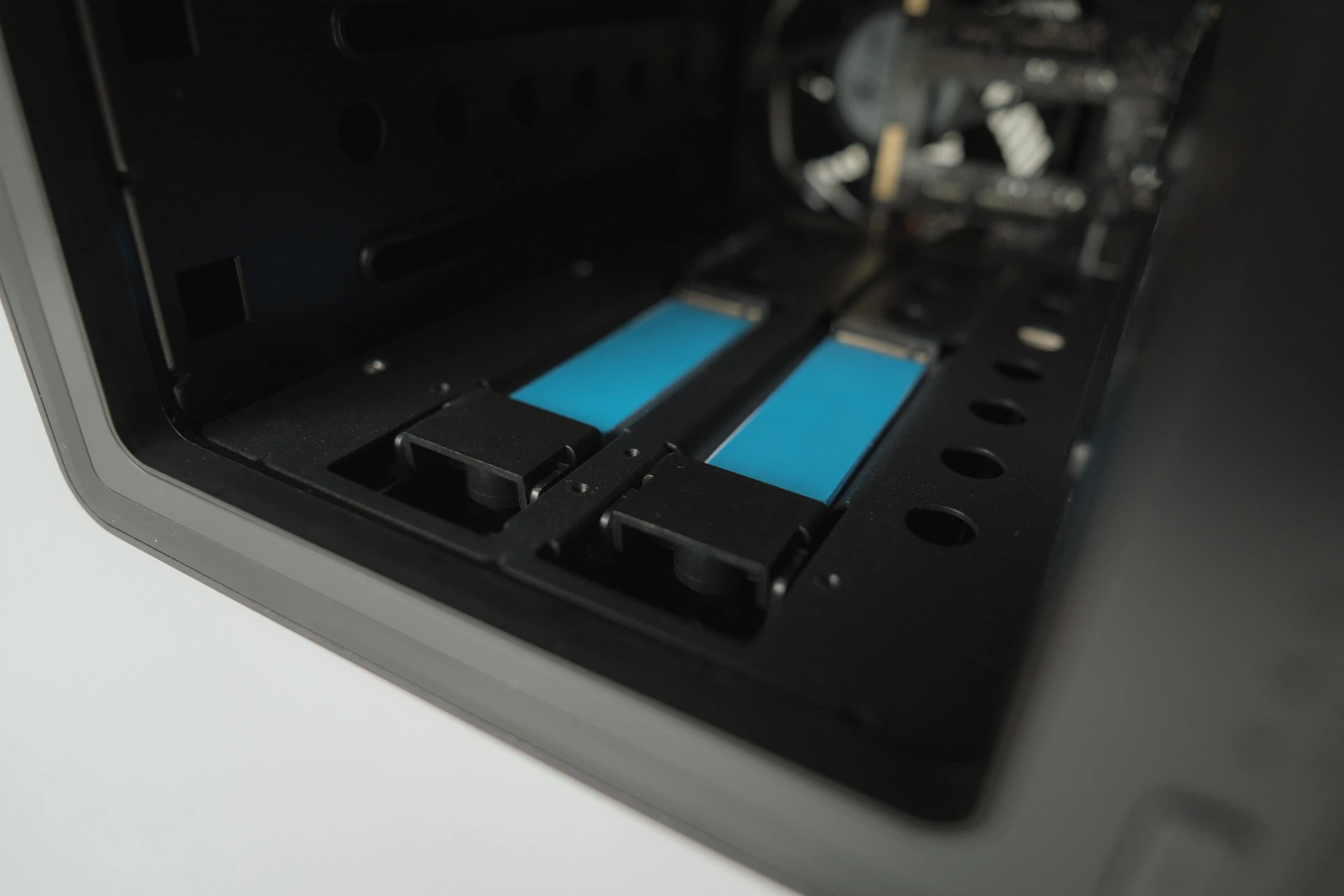
今回は3.5インチのHDDを装填しましたが、2.5インチHDDやM.2 SSDにも対応しています。
背面側には電源やポート類がまとまっています。
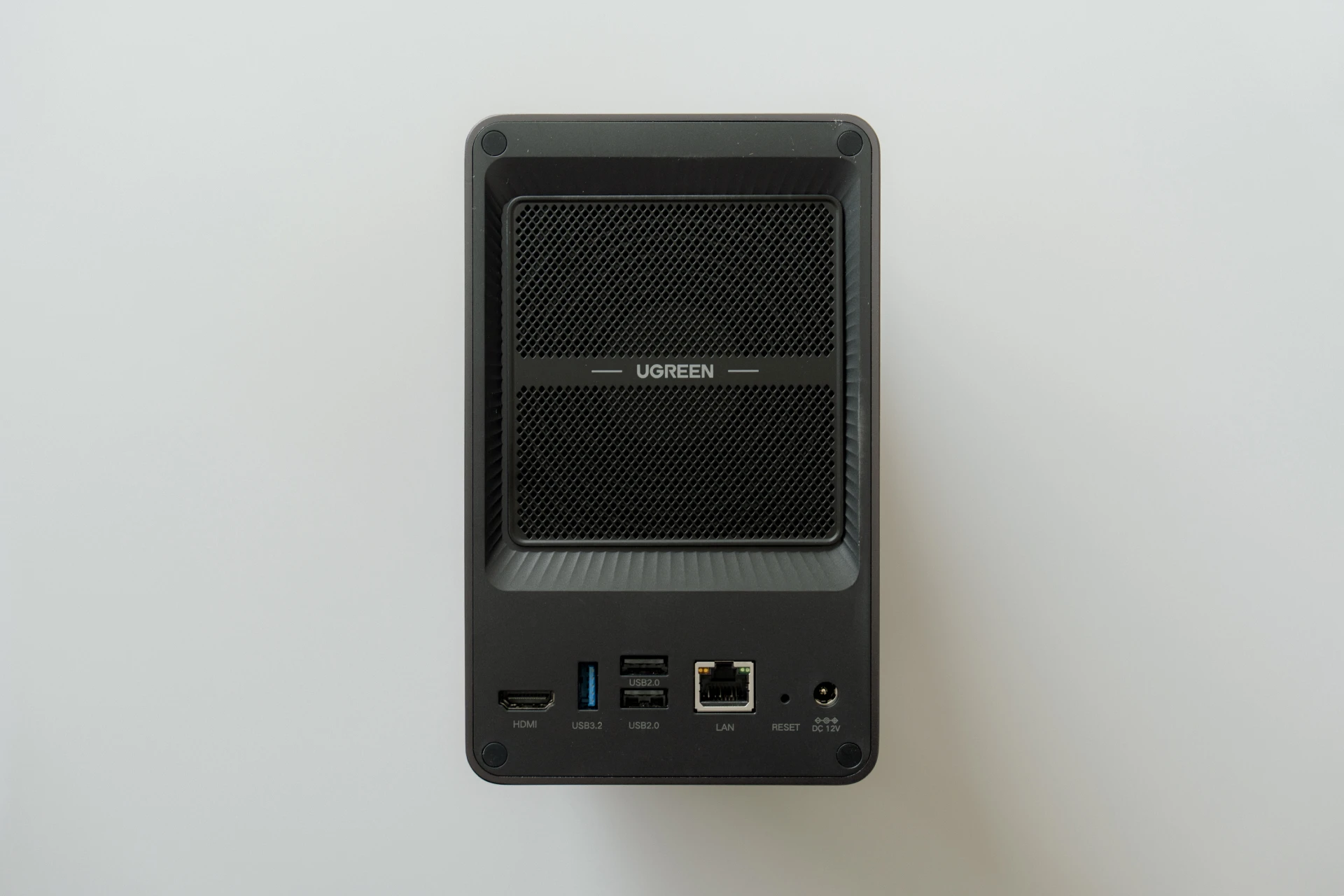
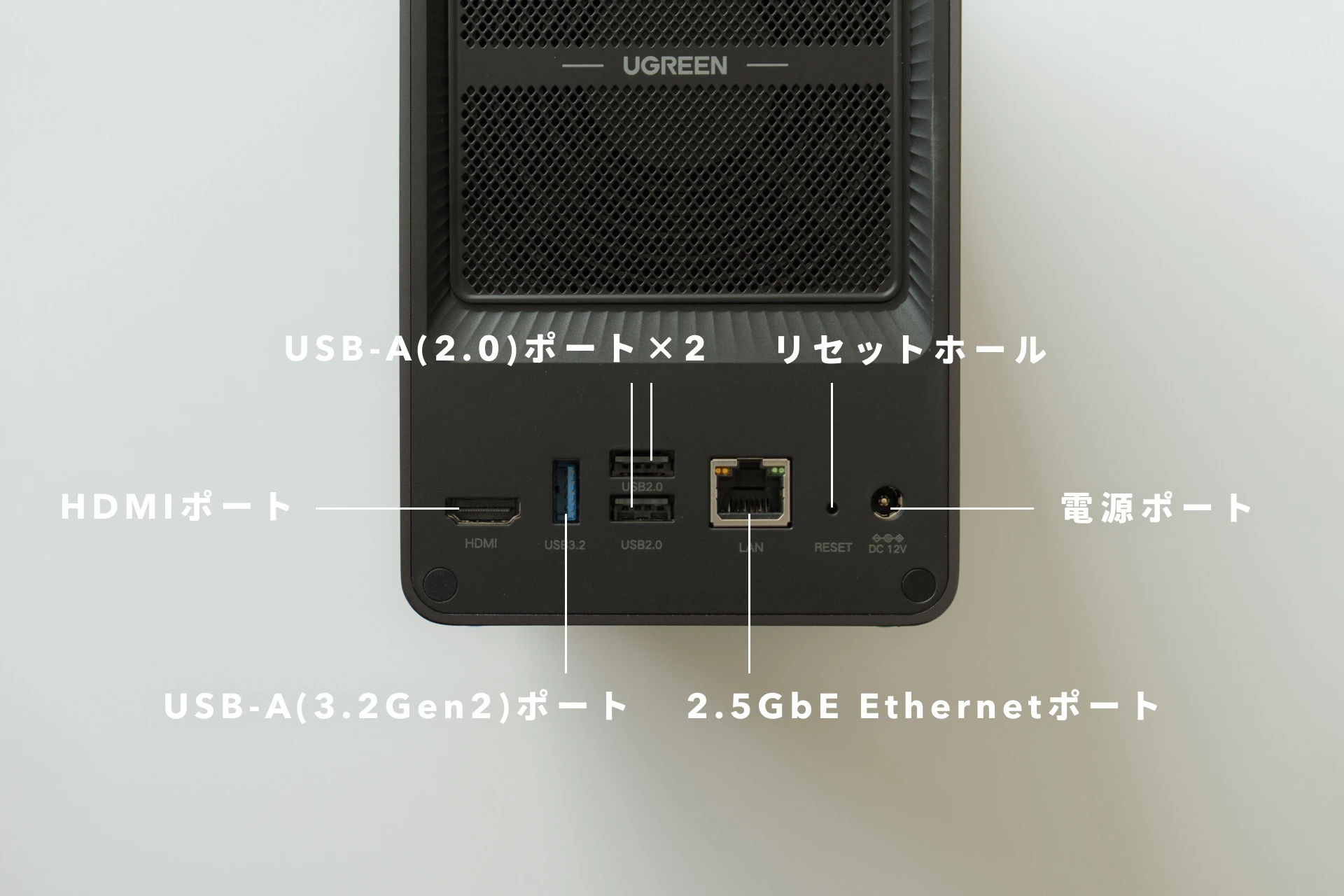
- HDMIポート
- USB-A(3.2Gen2)ポート
- USB-A(2.0)ポート×2
- 2.5GbE Ethernetポート
- リセットホール
- 電源ポート
上位モデルには10GbE Ethernetポートも搭載されているんですが、このモデルは2.5GbEのみとなっています。
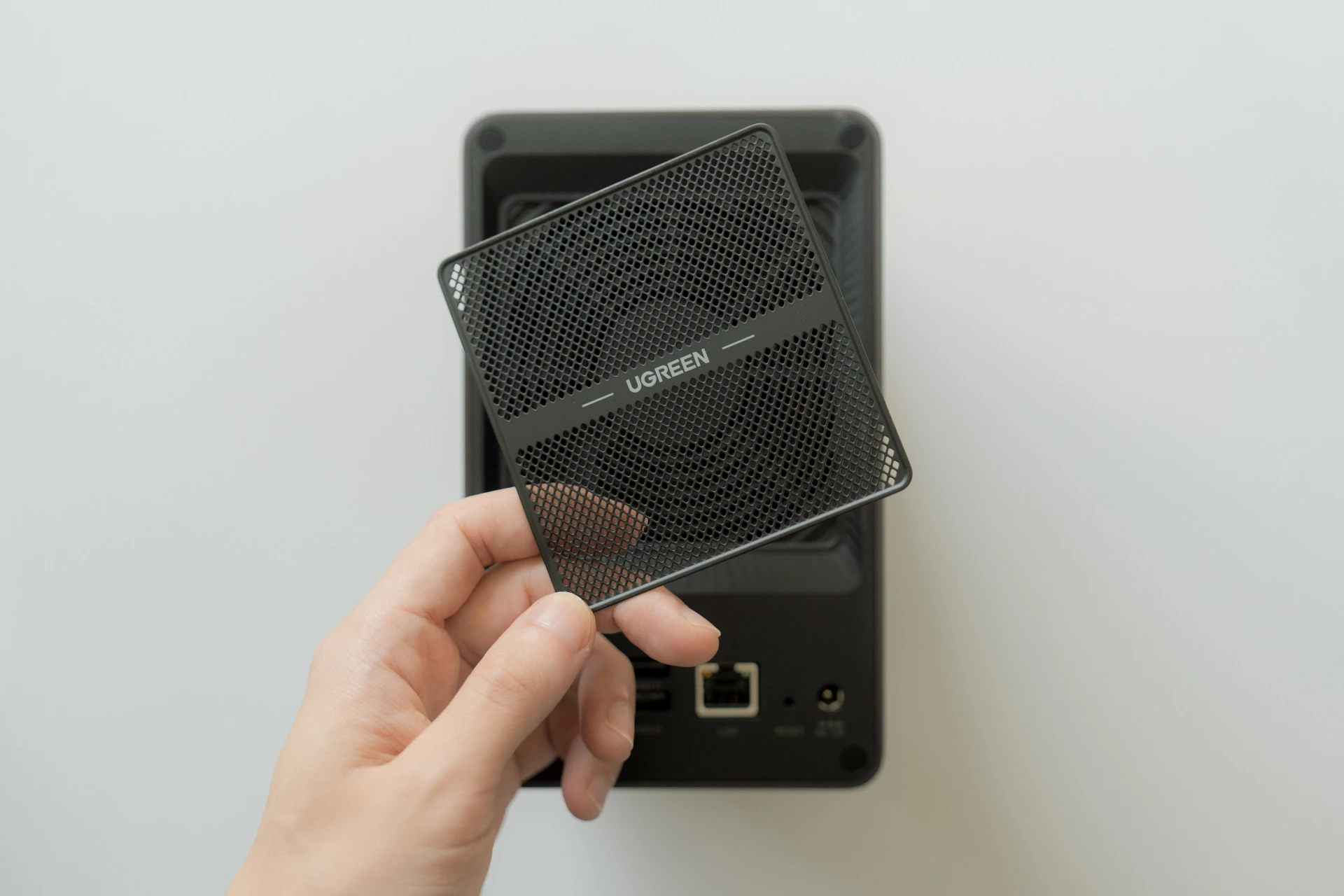
ファンのカバーはマグネット式になっていて容易に着脱できます。
ここは埃が溜まりやすい部分なので、お手入れしやすいのはありがたいですね。
UGREEN『NASync DXP2800』を使ってみて
ここからは、実際にNASync DXP2800を使ってみて感じたことを紹介していきます。
セットアップがとにかく簡単!
NASを導入するにあたって、一般的に一番のハードルになるのがセットアップなのかなと。
それで、ラクにセットアップできるのがウリというこのNASync DXP2800が気になっていたのですが、実際にやってみると想像以上に簡単で!
手順を見ていただければ、初心者でも迷わずセットアップできるのが分かるかと思います。
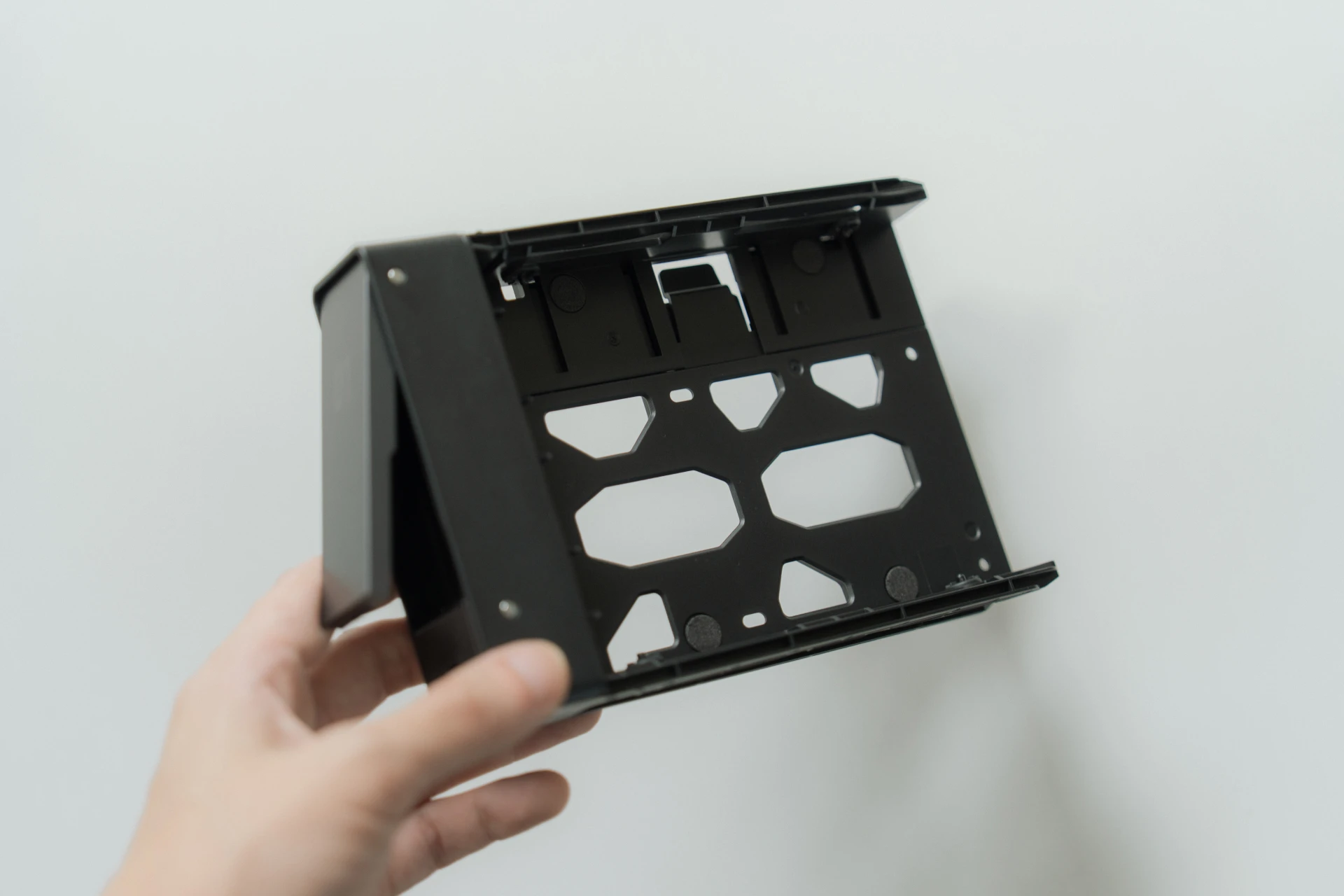
スロットへのセットも簡単。
クランプアームを引き出してからHDDを置き、アームを元に戻すだけでセットできます。
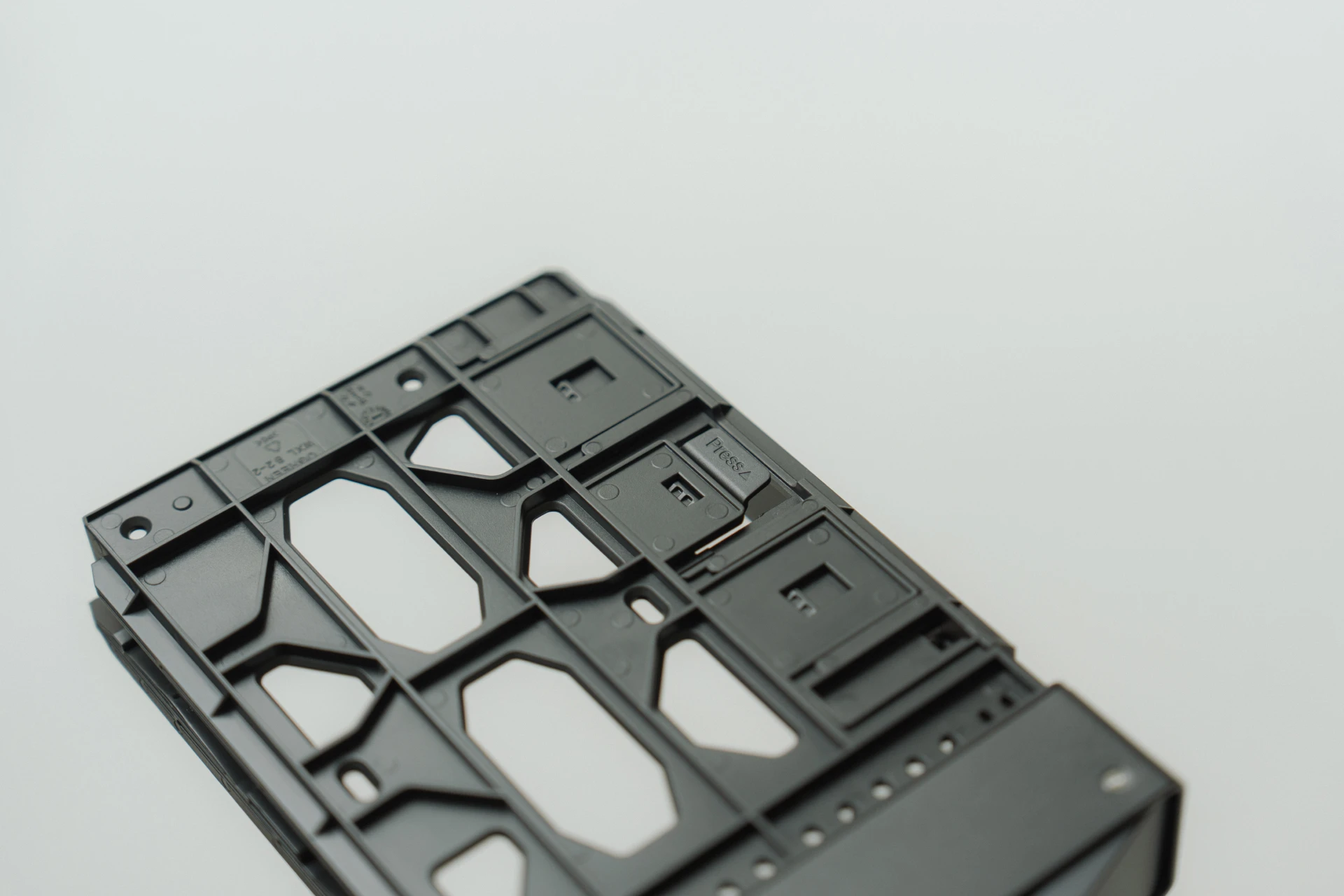
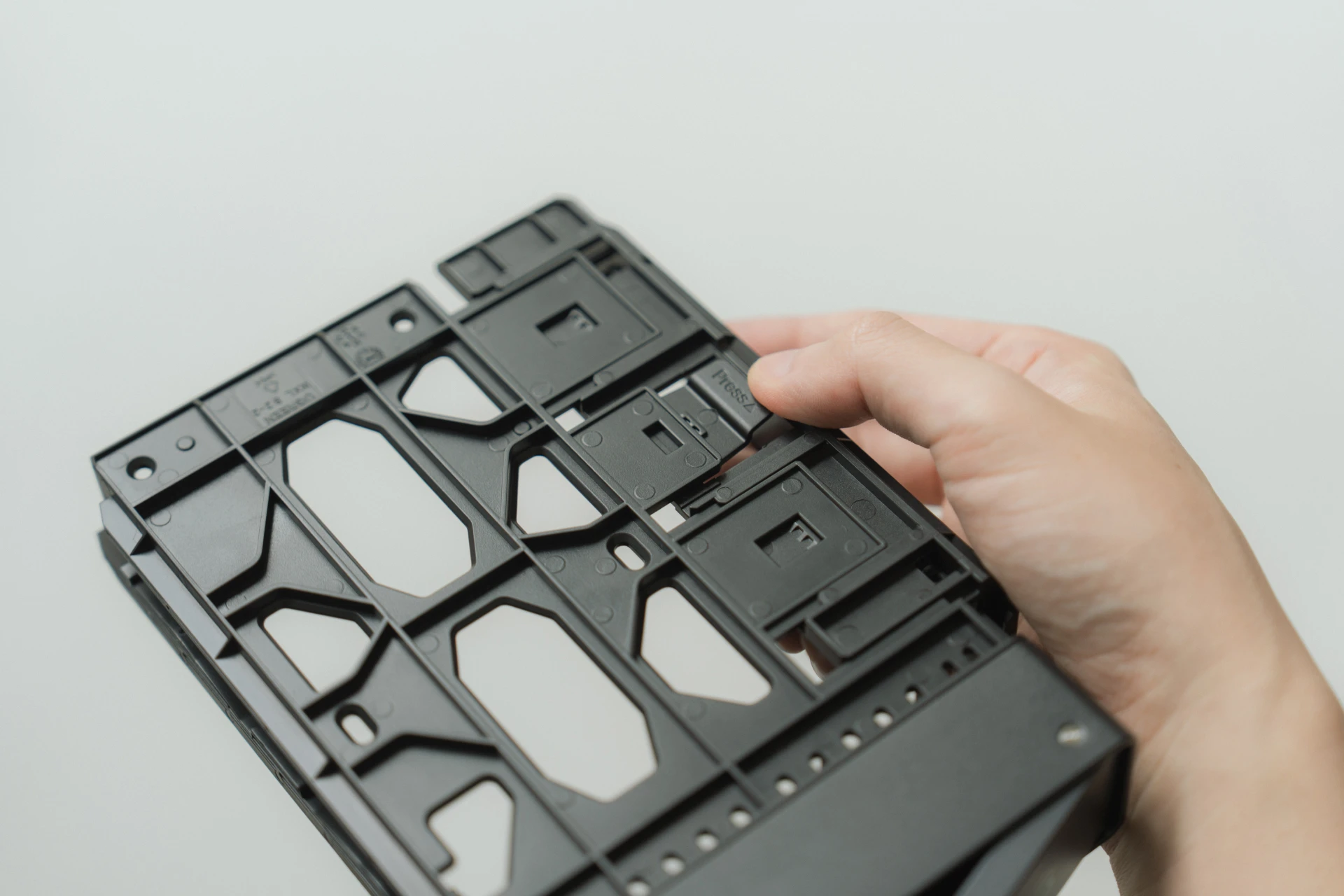
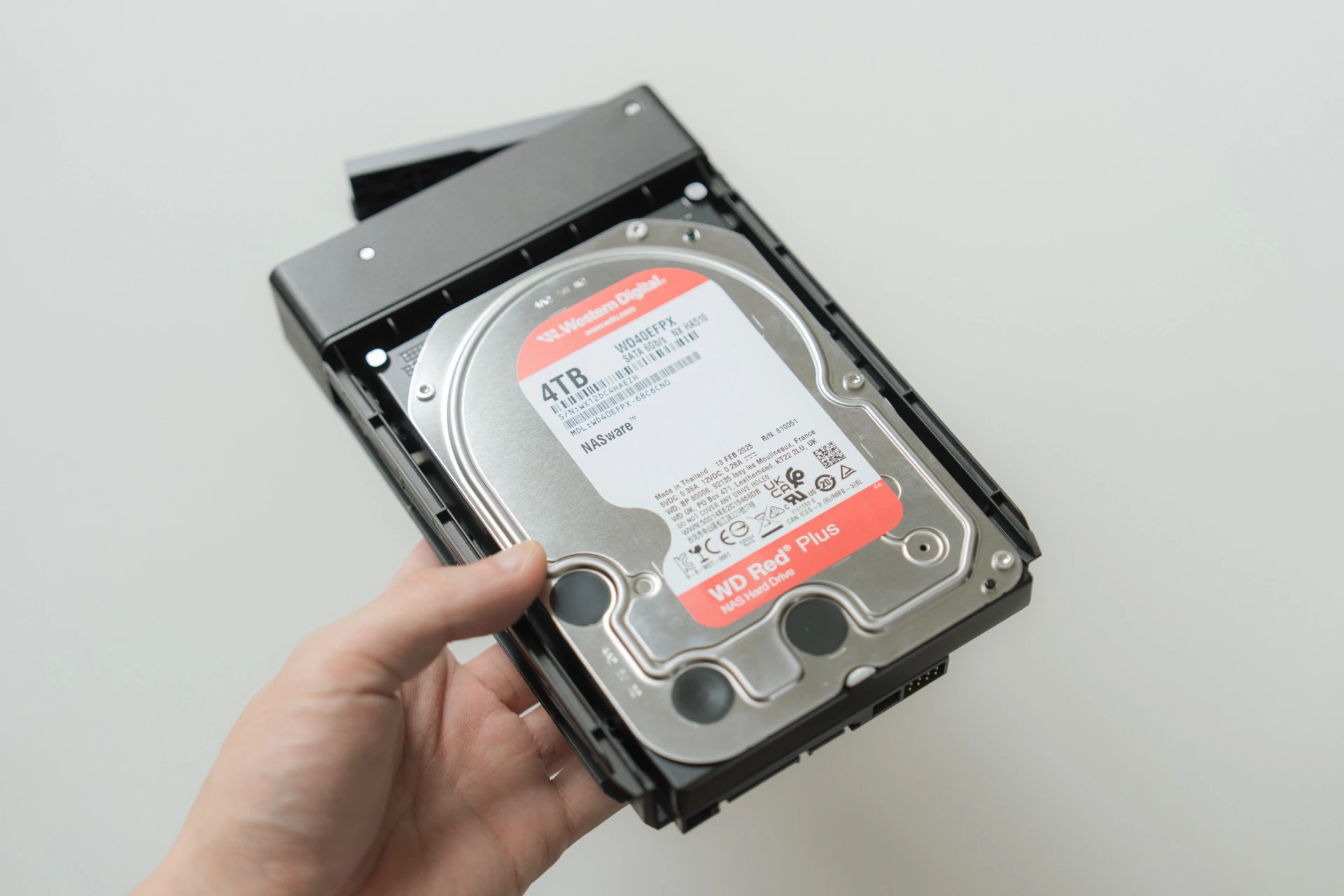
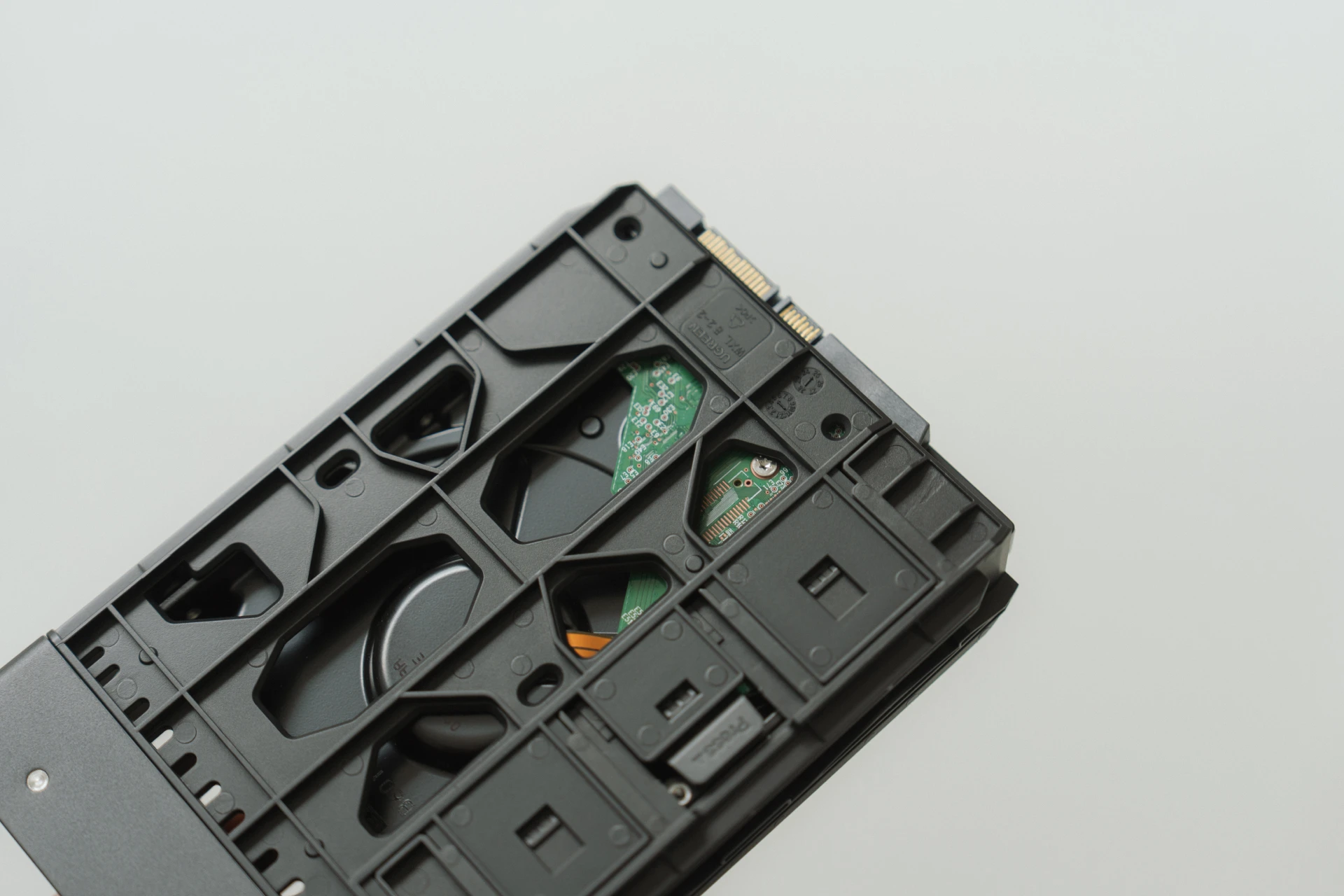
HDDは基盤が剥き出しになっているので、不用意に触らずに済むのが良いですね。
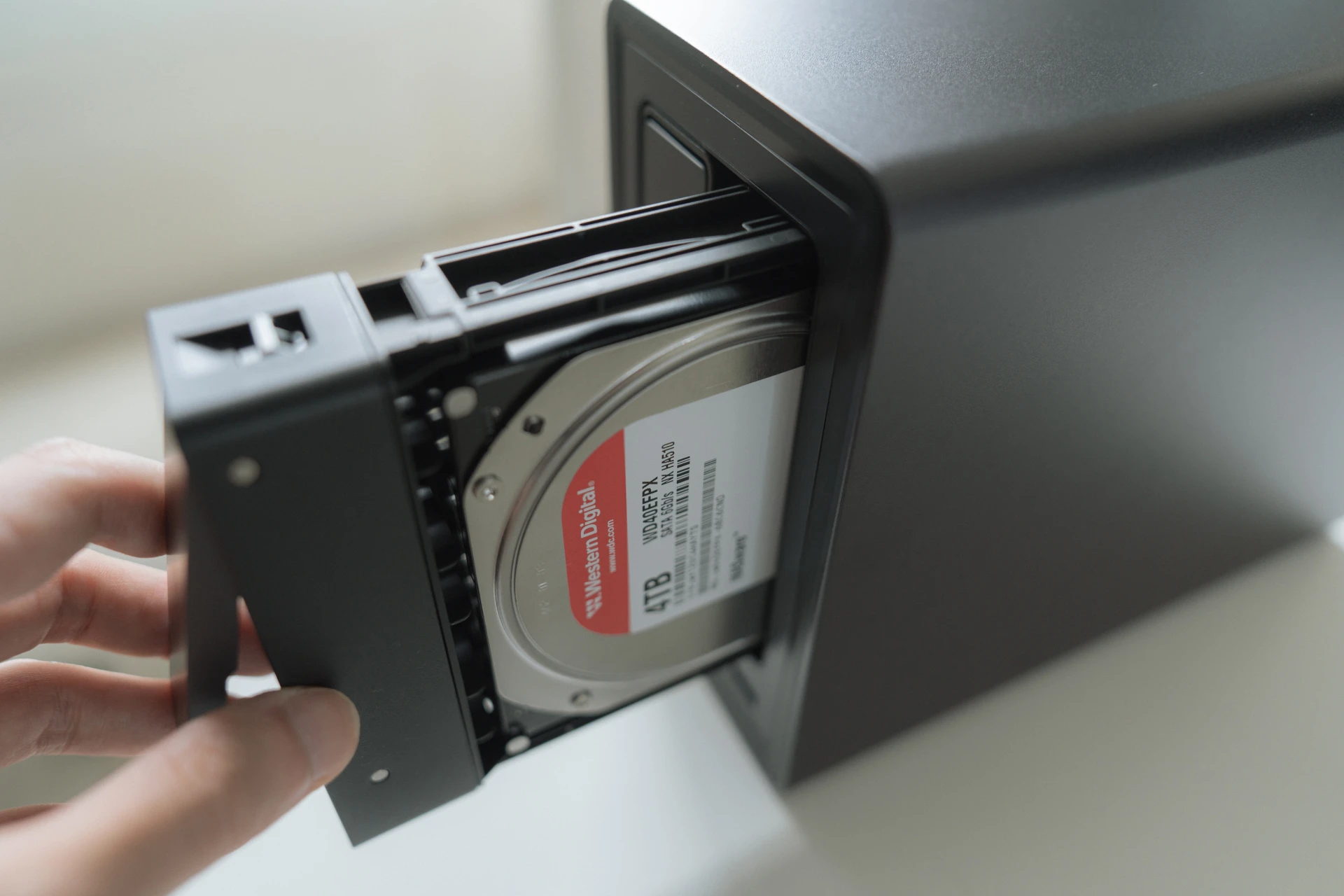
HDDをセットしたトレイをスロットに戻します。
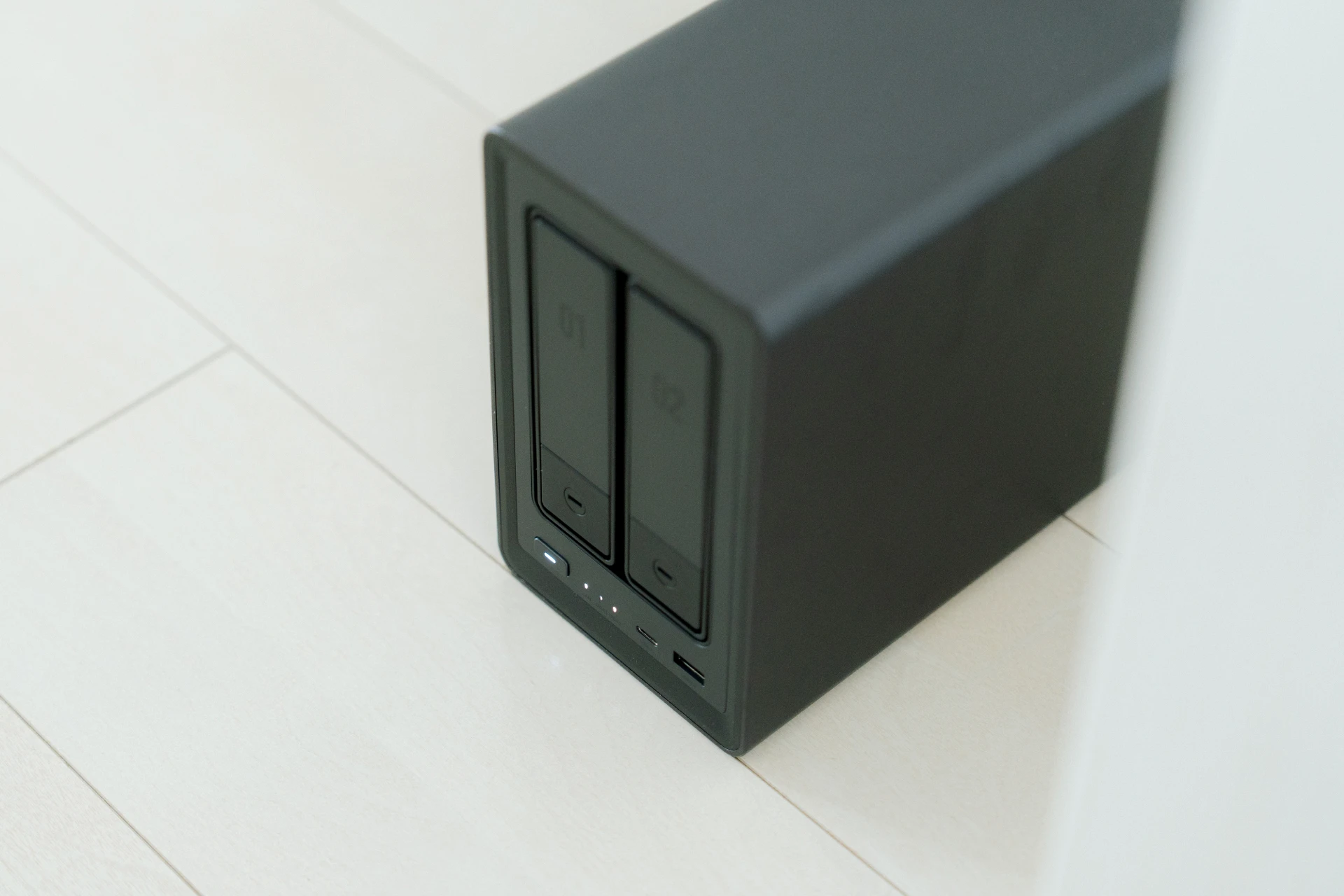
HDDをセットしたら、LANケーブルをルーターなどと繋いで電源を入れます。
僕は主にPCのストレージとしてNASを活用したいと思っているので、スマホではなくPCから設定してみます。
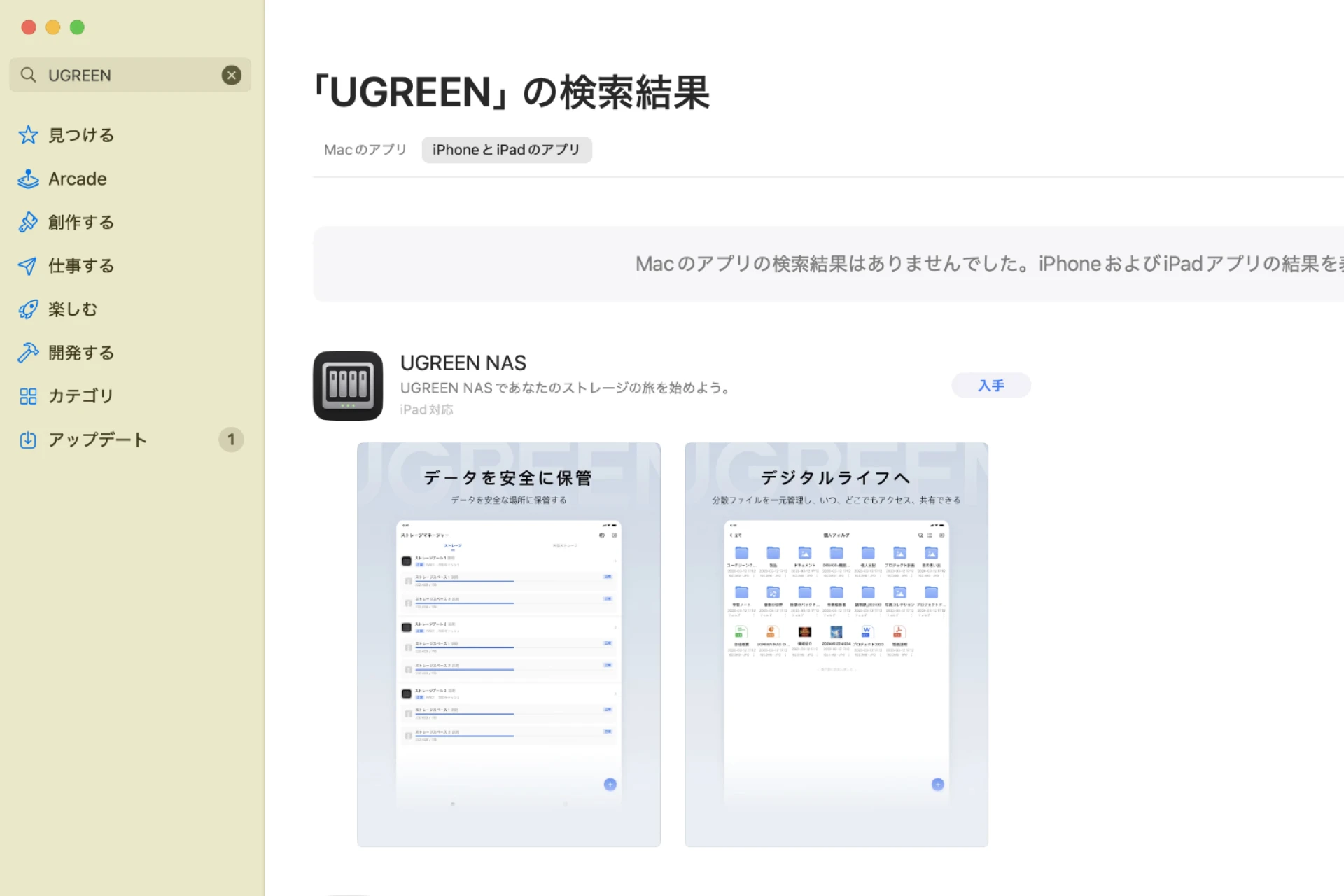
ということで、MacのAppストアから「UGREEN NAS」アプリをDLします。
あとはアプリから画面に従っていくだけでセットアップが完了します。
特に難しいことはなかったです。
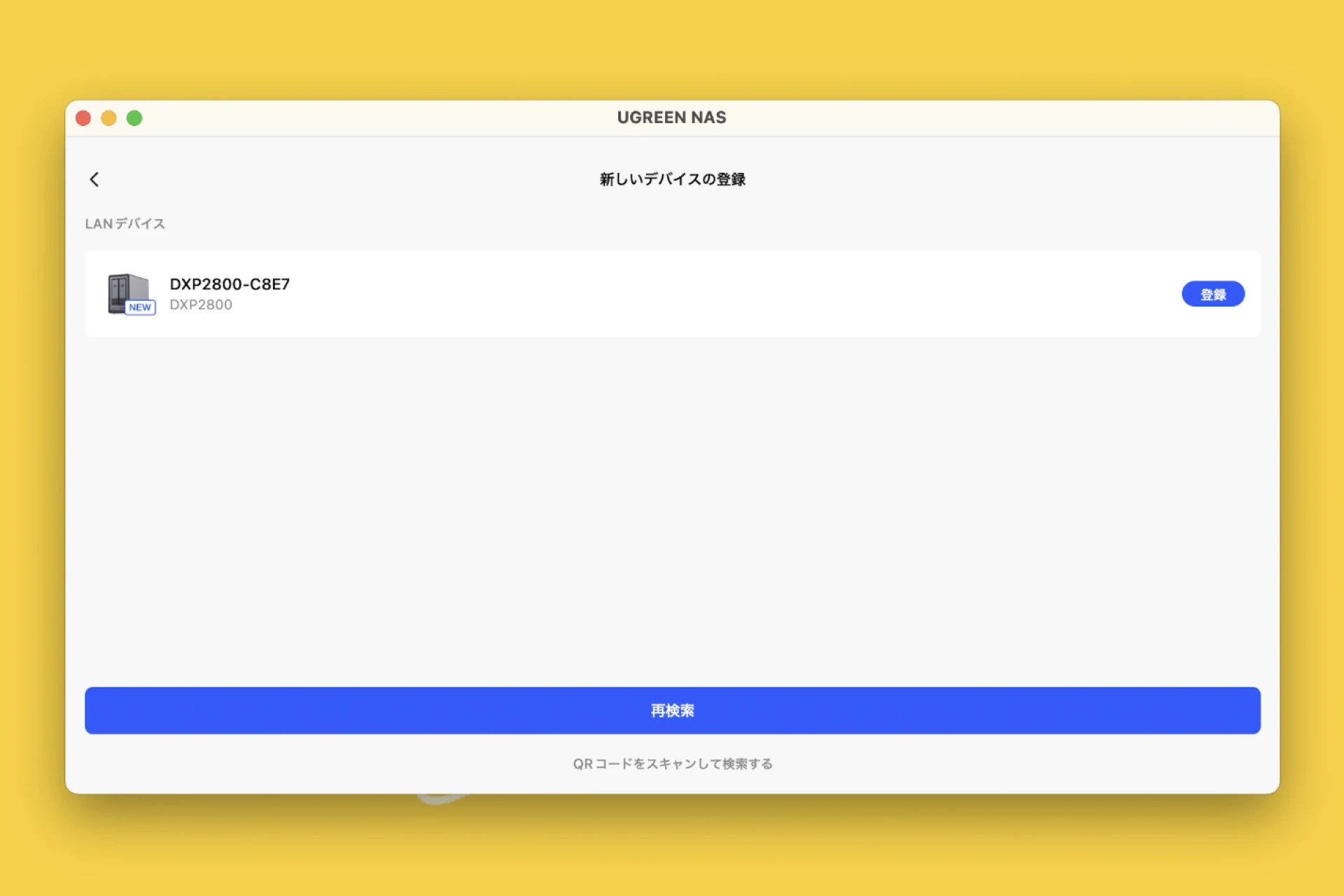
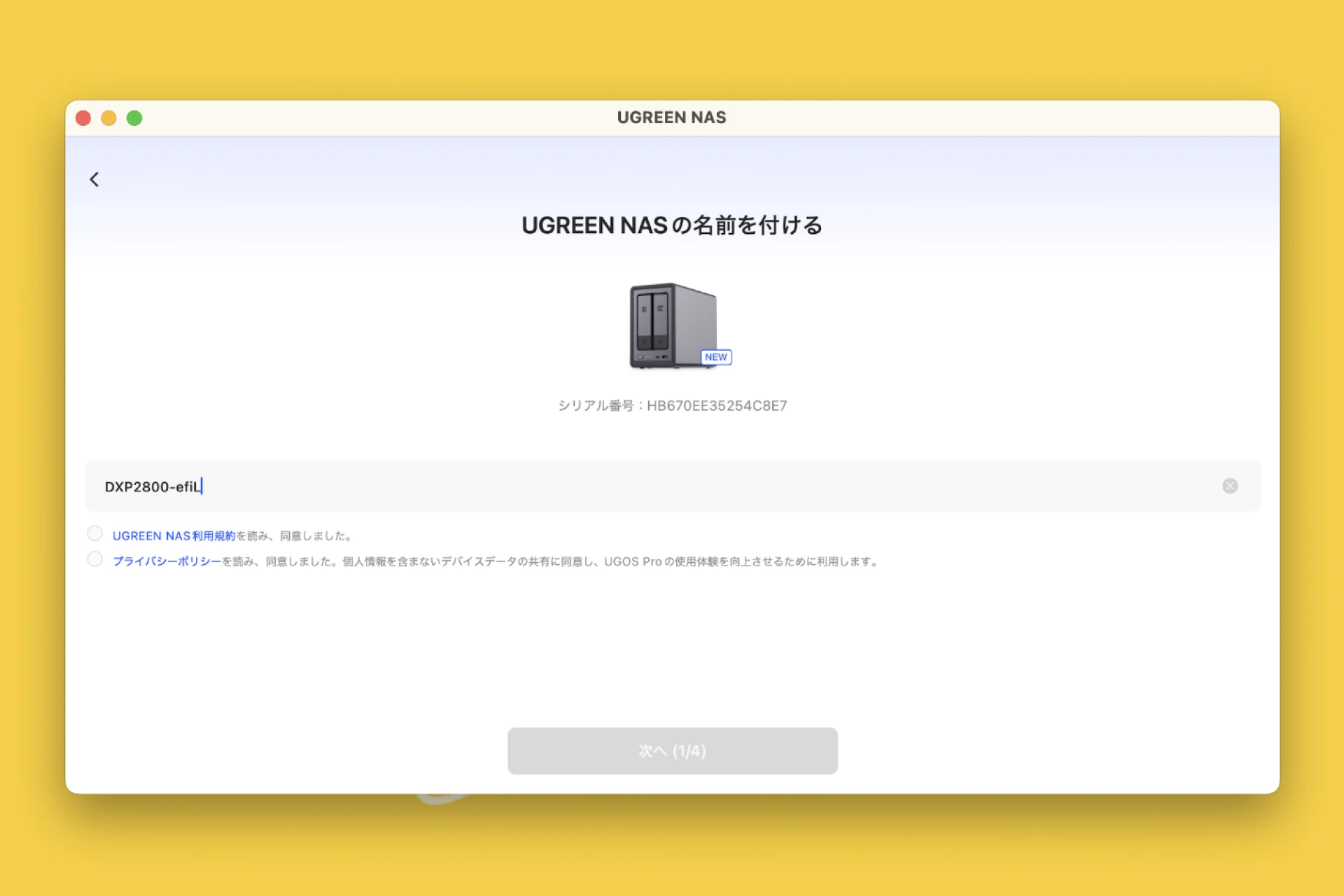
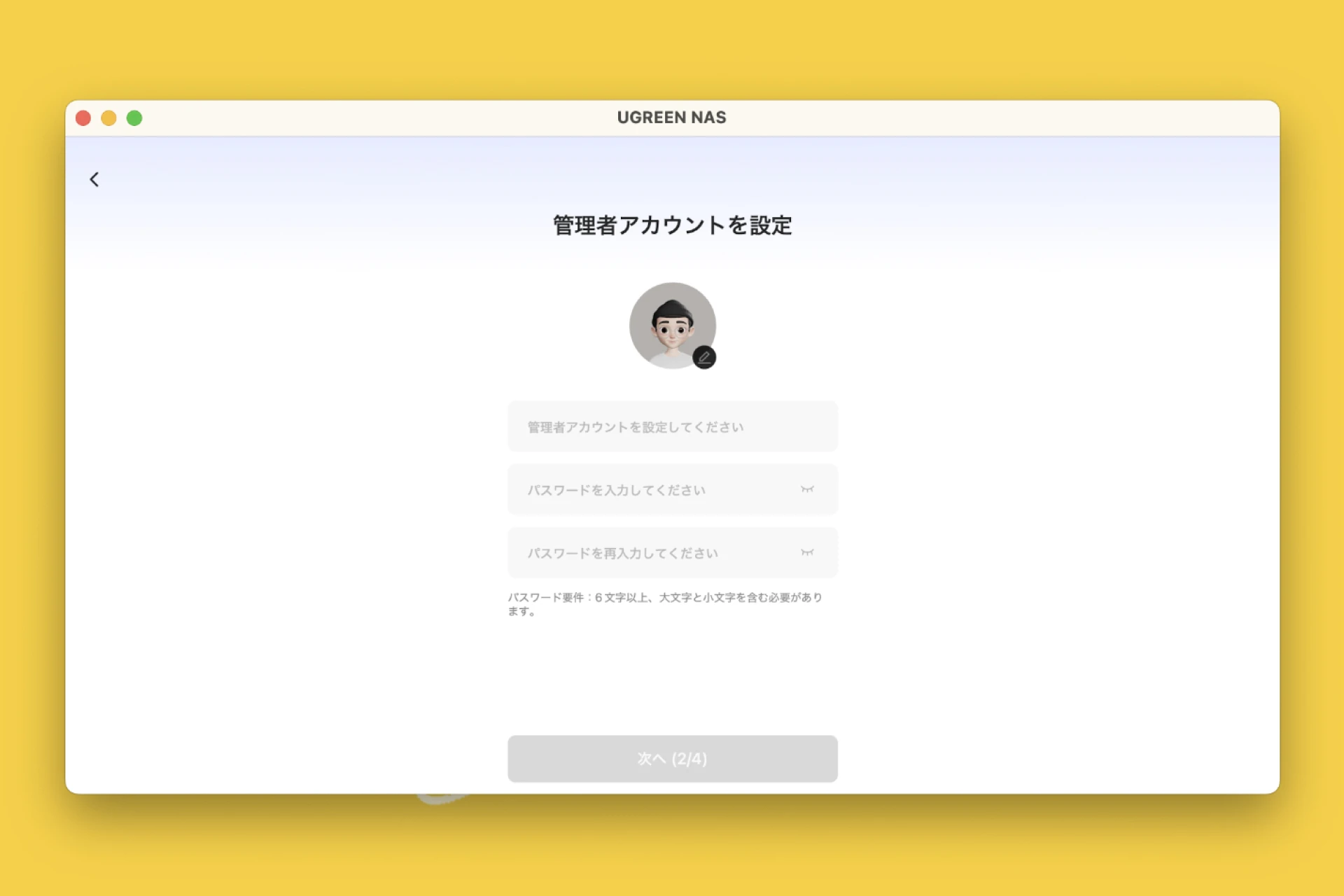
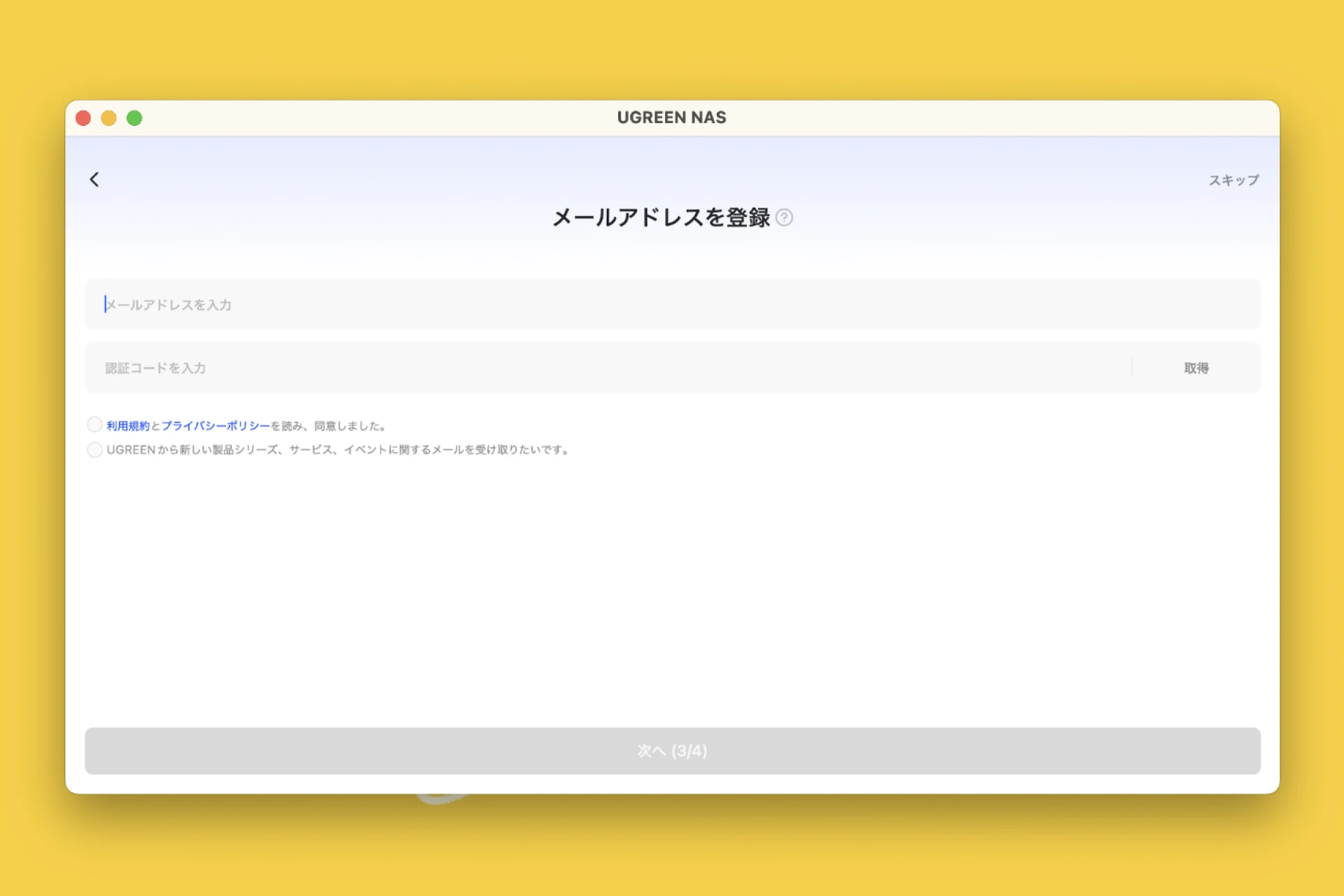
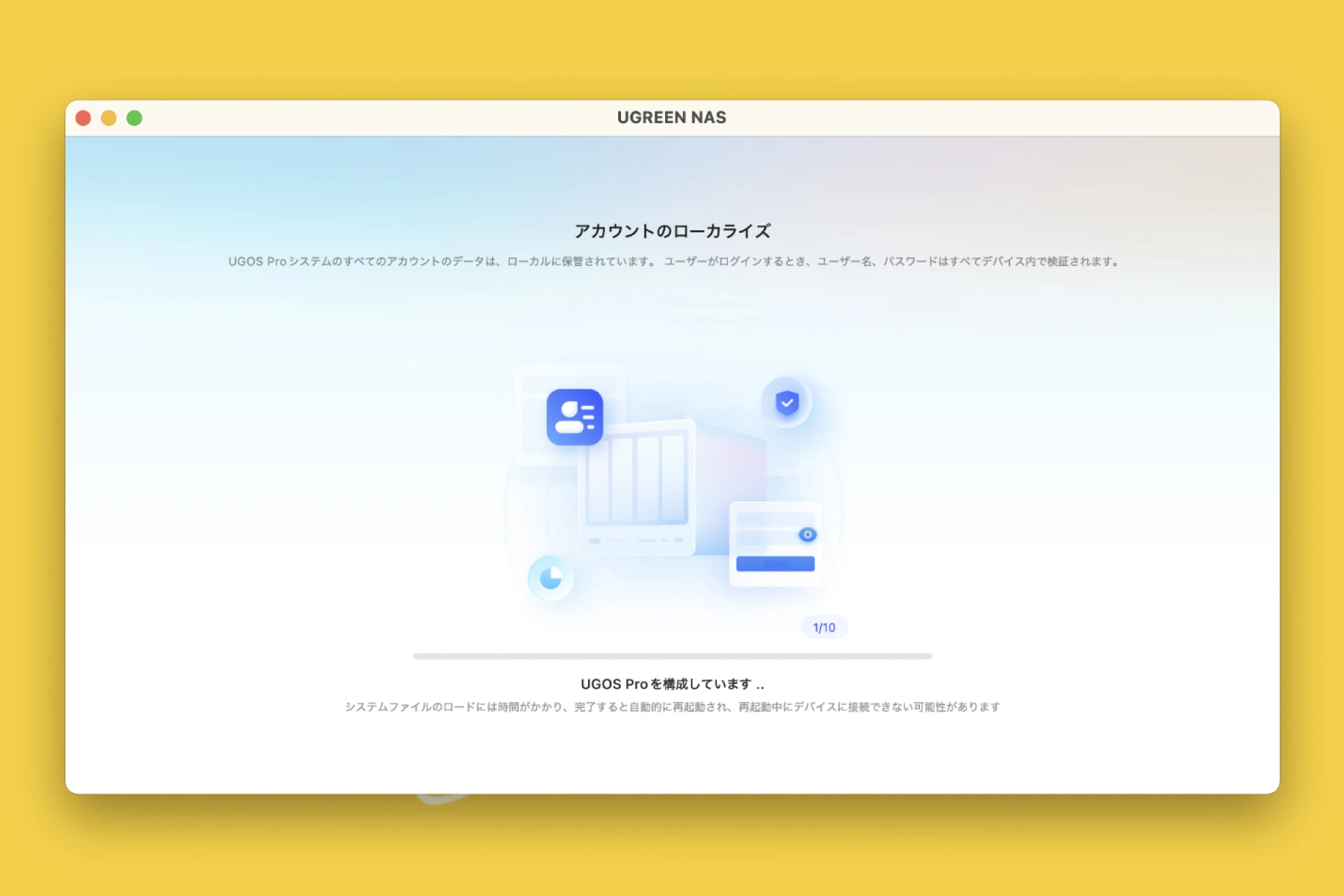
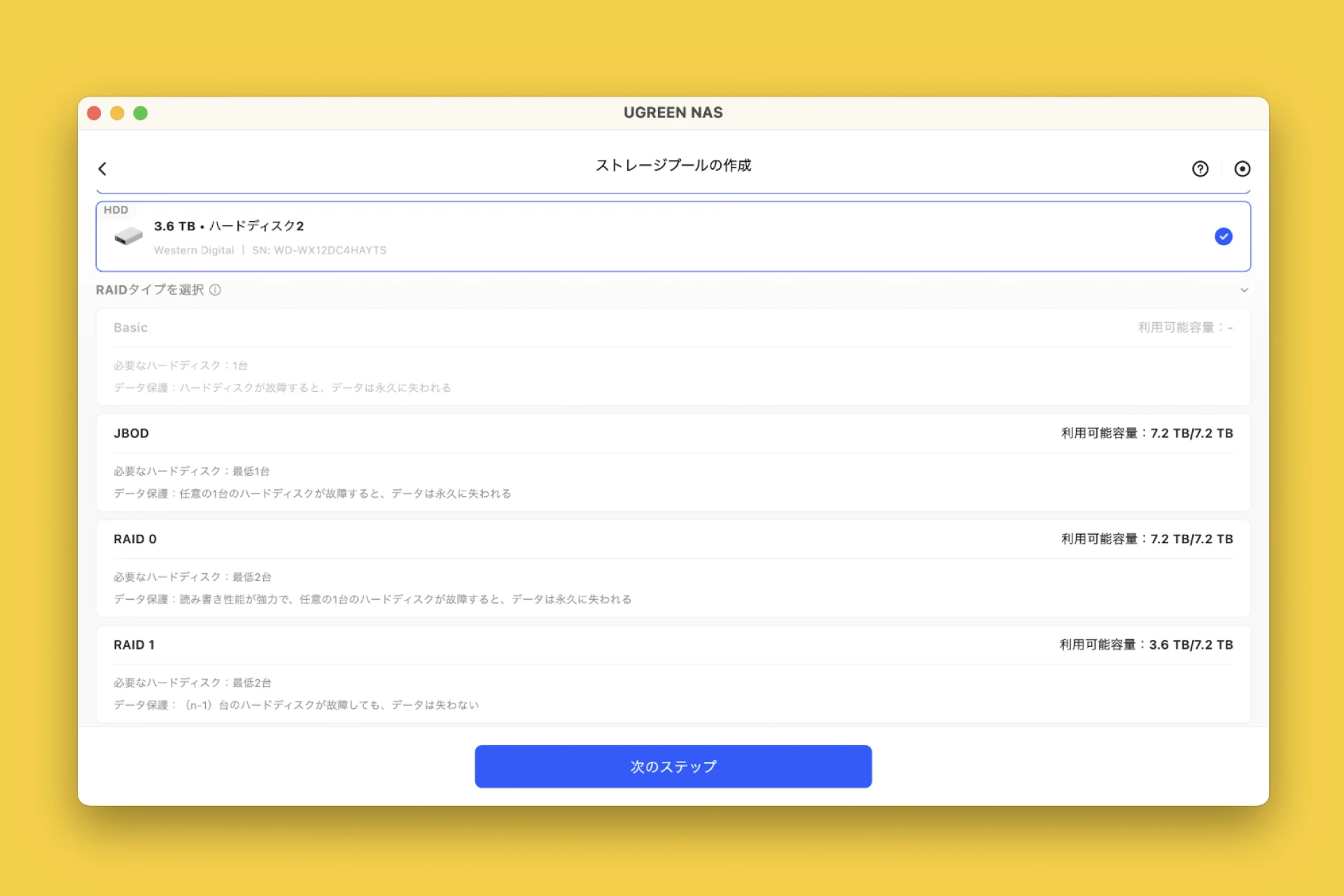
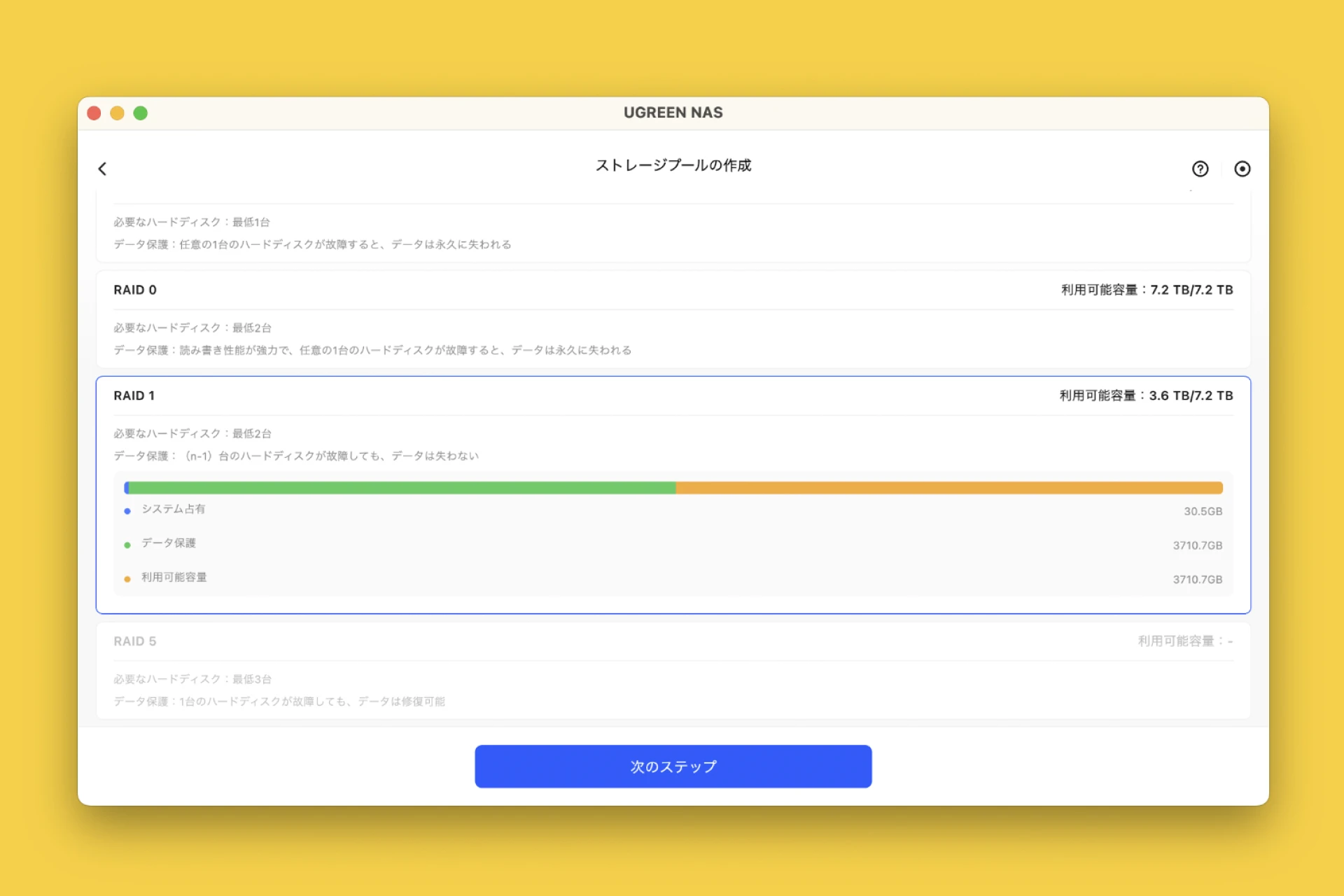
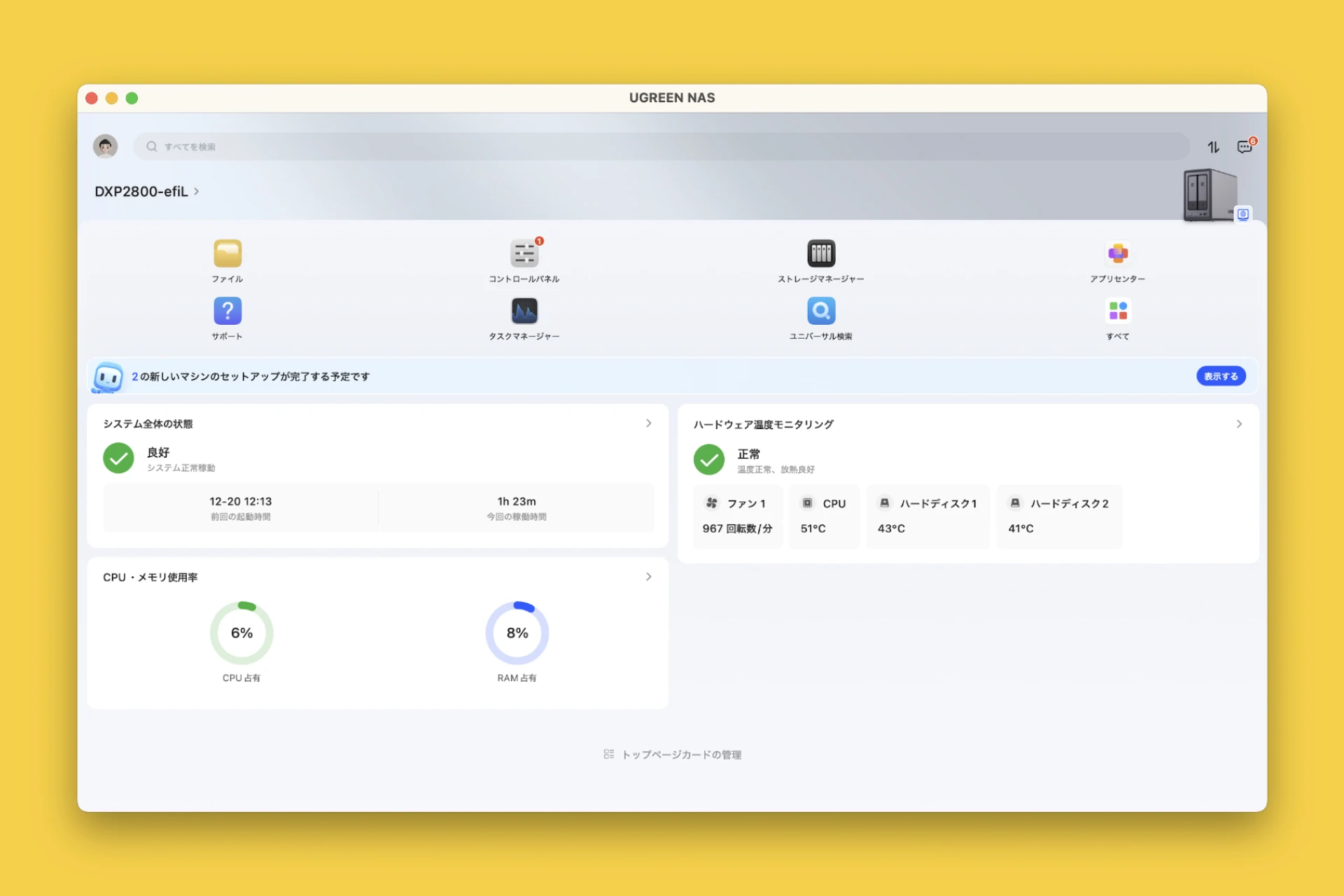
UGREENは中国メーカーですが、説明書もアプリも日本語対応がちゃんとなされているのが好印象。
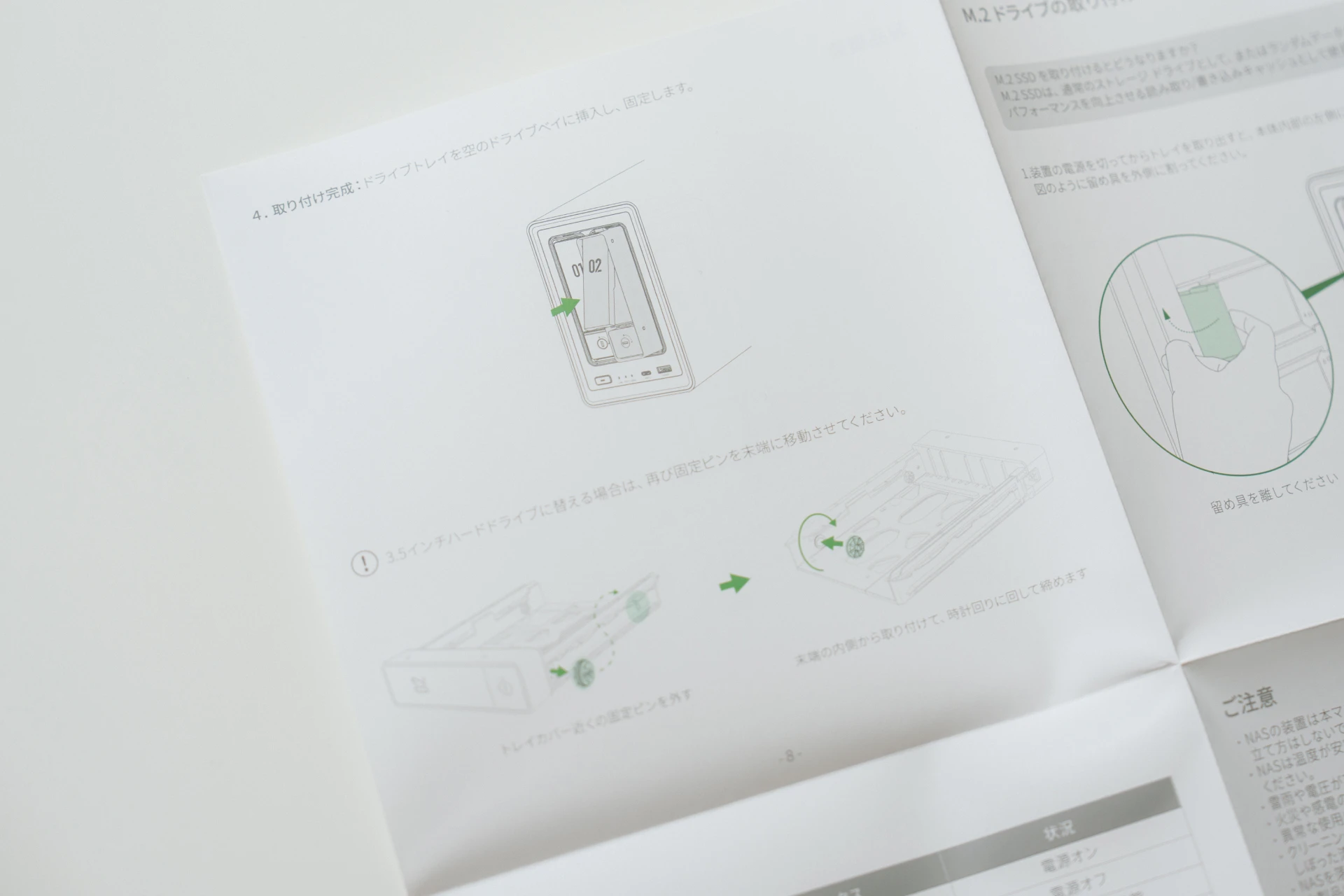
海外メーカーだと日本語が怪しいメーカーも結構ありますからね。
アプリが使いやすい
アプリが超絶使いやすいです。
まずUIがMac純正かのように洗練されていて、使っていてストレスが無いんですよね。
設定画面を見ていると難しい用語がちょこちょこ出てくるんですが、用語解説やヘルプも用意されているので、迷わず使えています。
あとは、タスクマネージャーでNASの状態をモニタリングできるのも助かります。
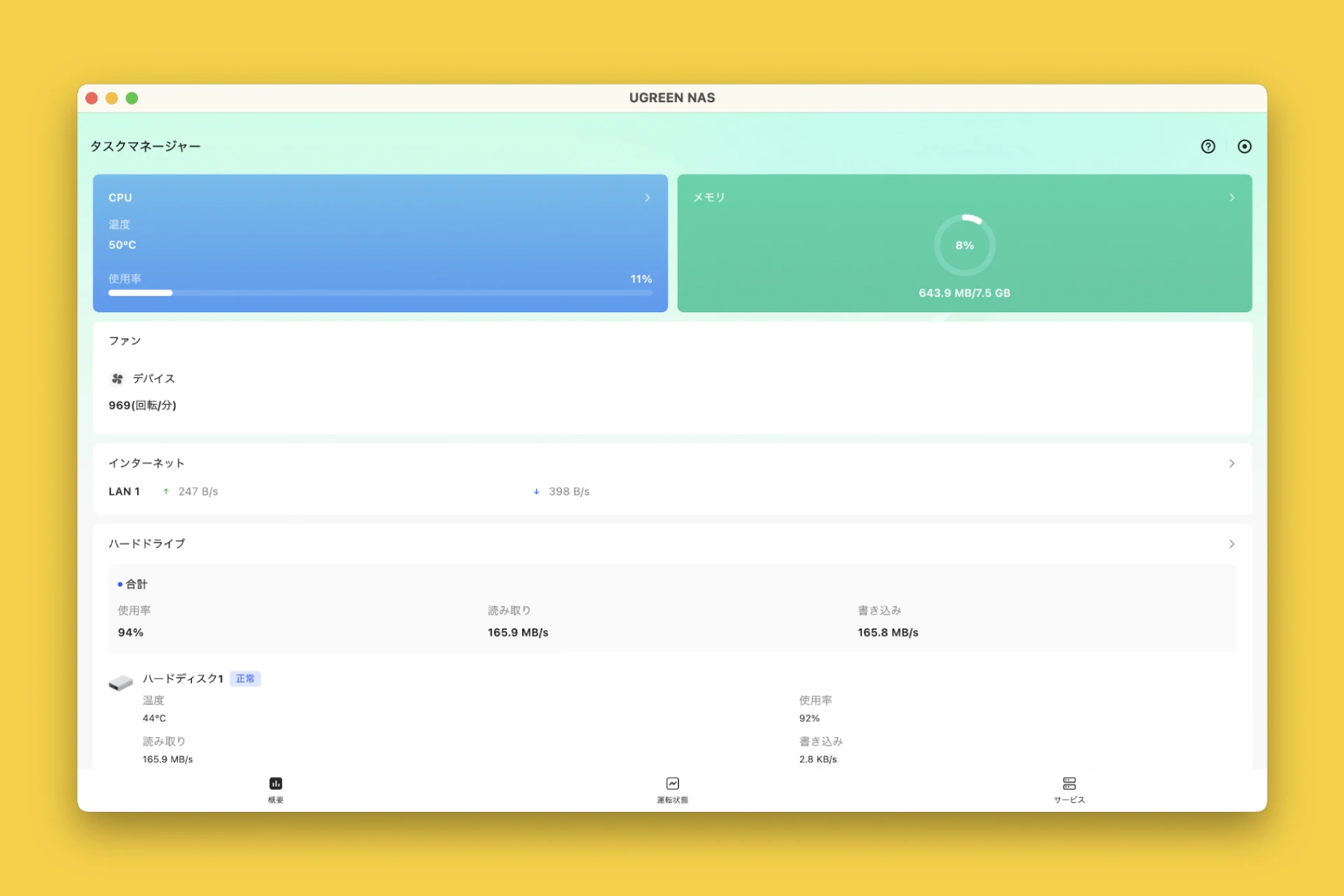
まだNASのことがよく分かってないので、何か不具合があった際にも参考に情報をすぐ確認できるのが良いなと思いました。
ただ、1点不便に思ったのが、アプリ上でNASにファイルを入れたいなと思った時に、ドラッグ&ドロップができなかった点。
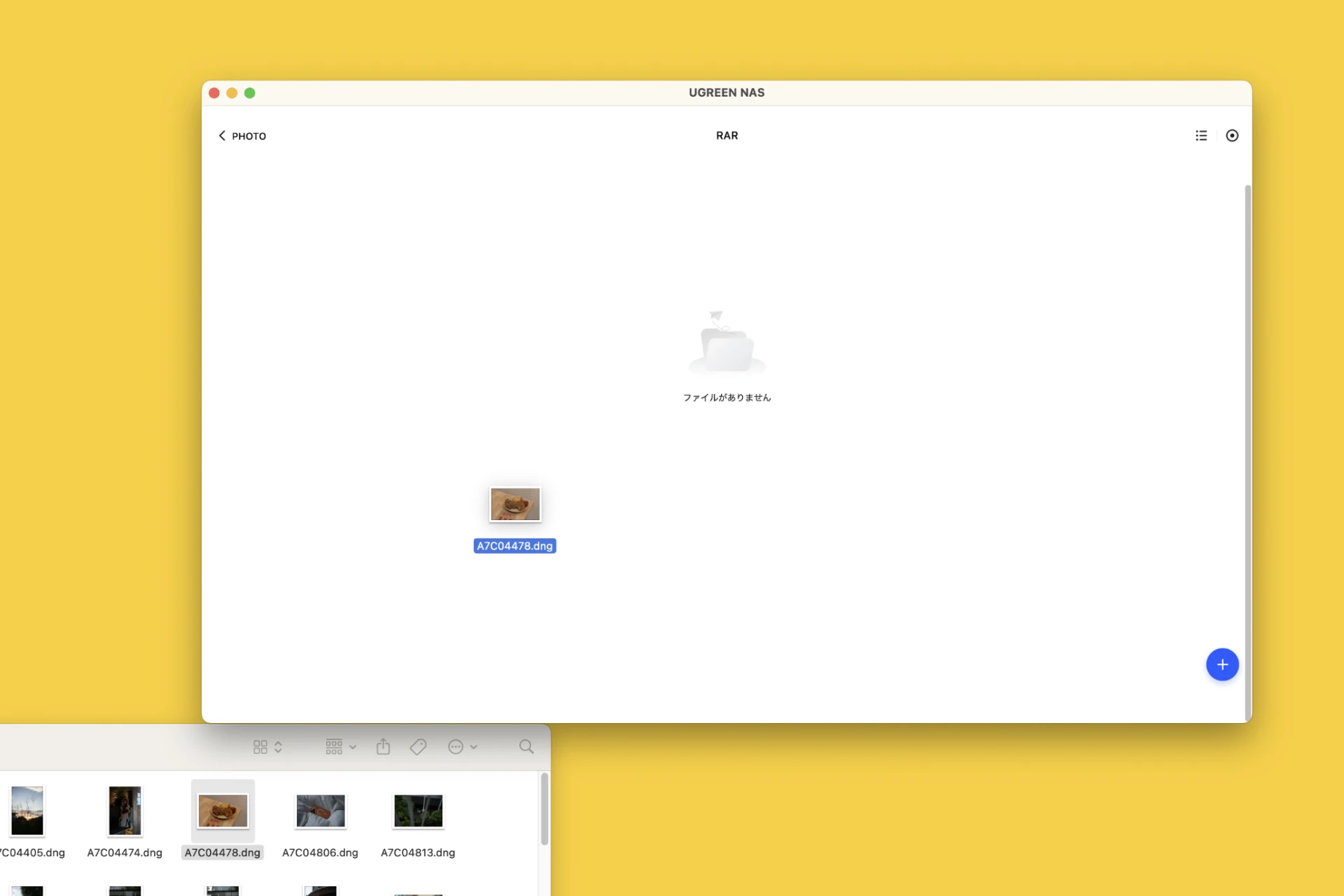
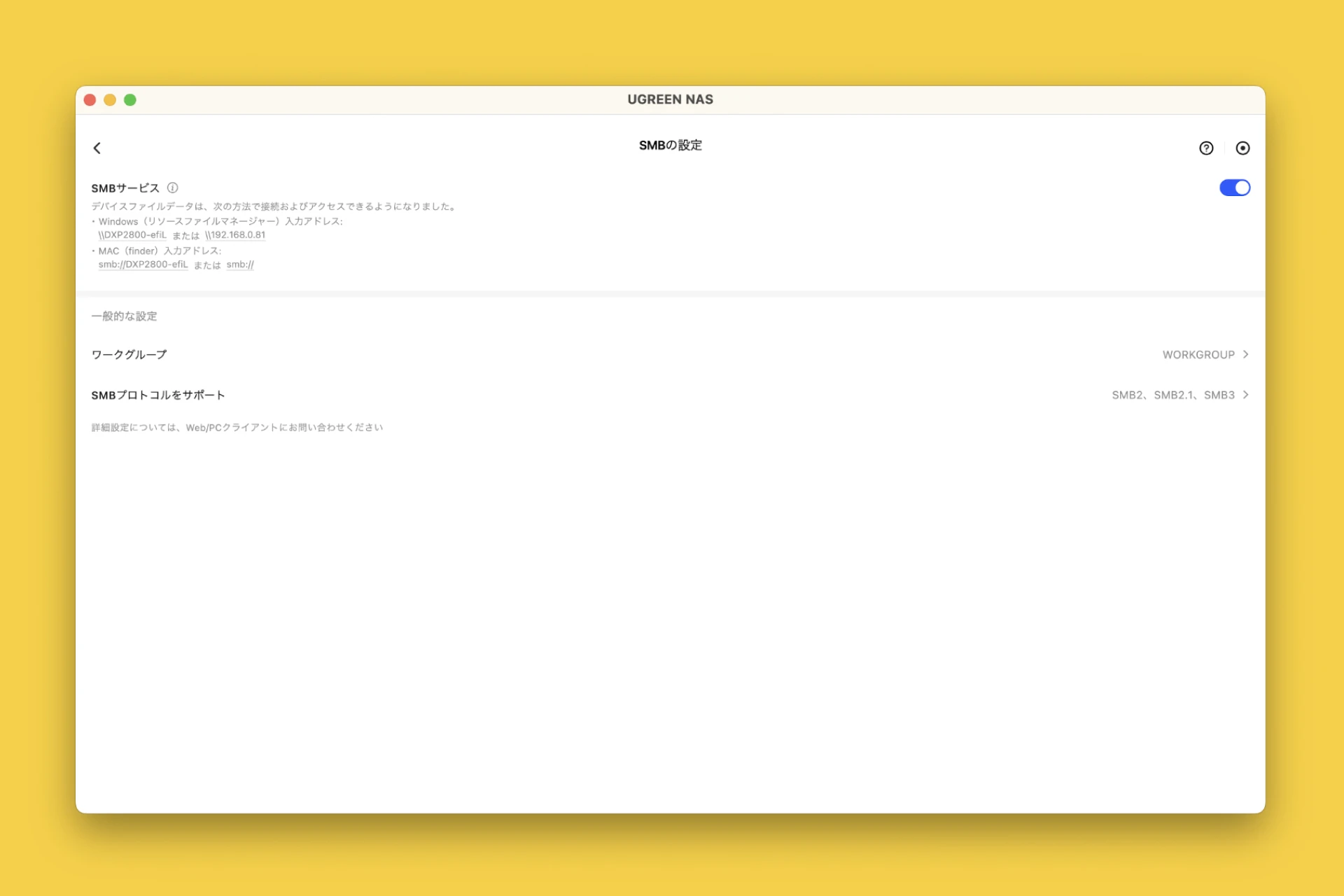
とはいえ、SMBサービスをオンにすれば全然支障は無いんですけどね。
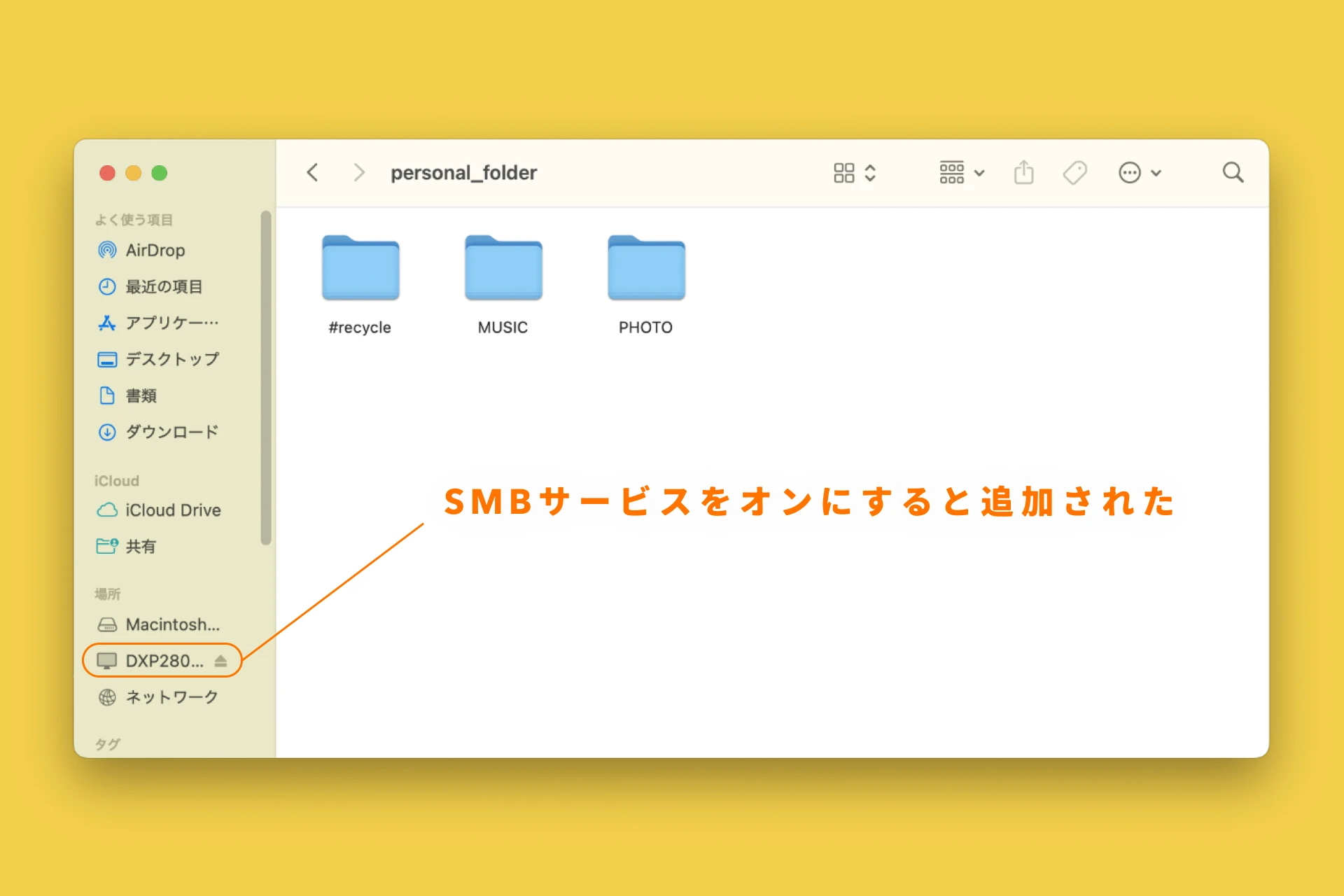
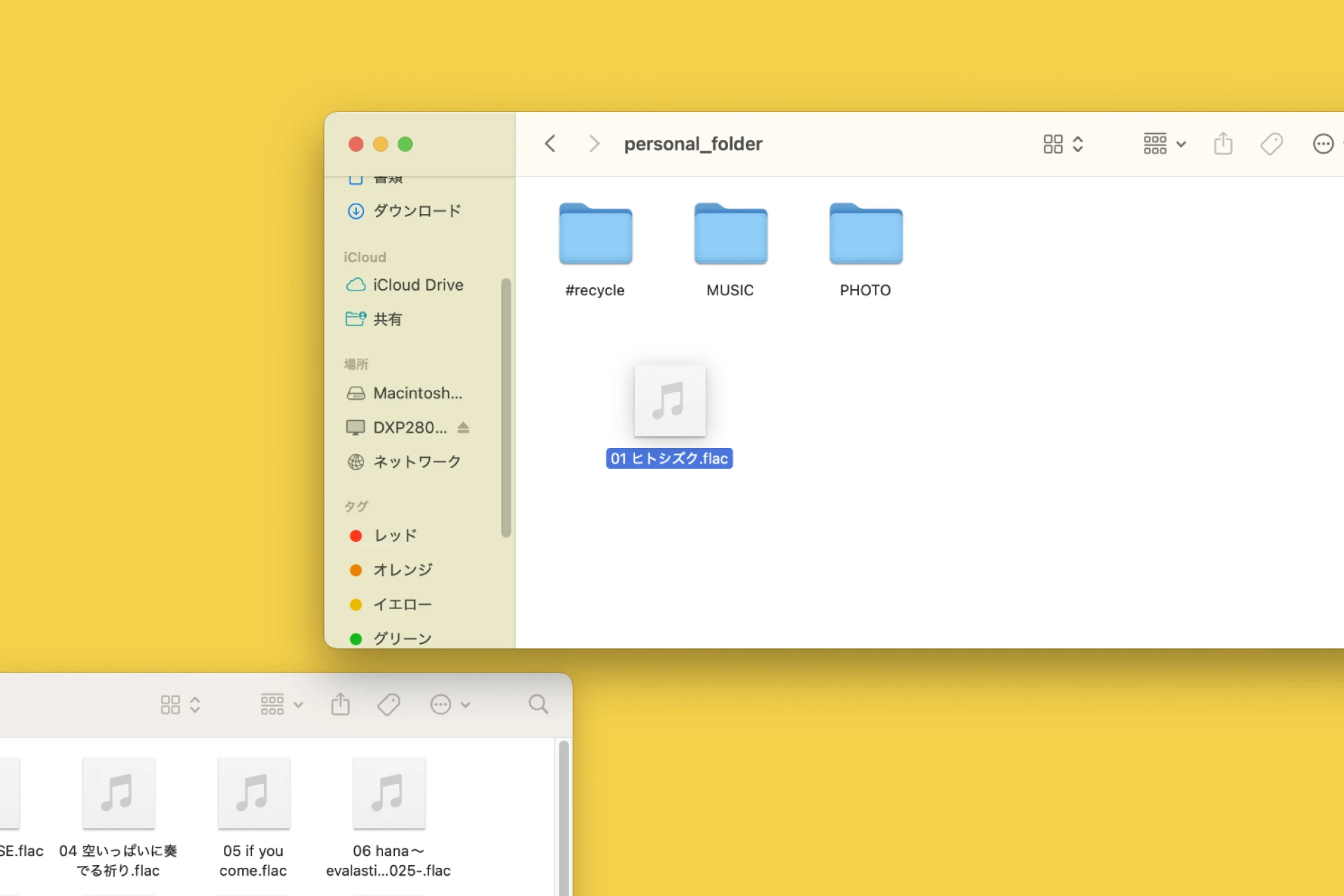
SMBをオンにすると、アプリを使わずともMacのFinderから内蔵ストレージかのようにドラッグ&ドロップやデータの読み込みができるようになります。
サクサク快適に使える
これは内蔵させるハードディスクにもよるところはあると思いますが、サクサクと使えています。
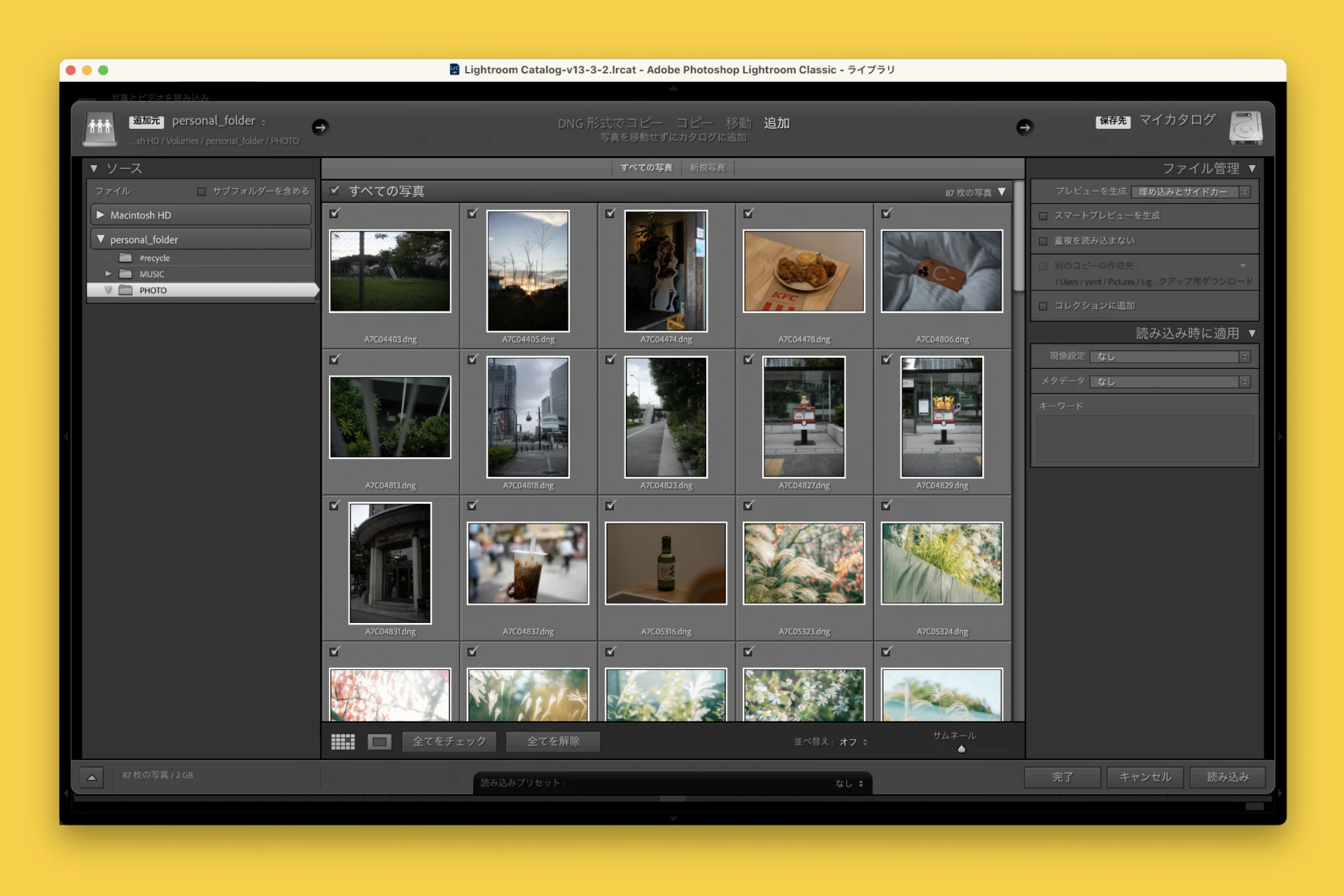
例えば、NASに置いてある写真データをLightroomに取り込んで現像してみても、特にもたつきなどは感じません。
いい意味で「NASを使っていることを忘れてしまう」ぐらい。
自然とストレージが拡張された感覚でめちゃ快適です。
これもきっと「DDR5」のメモリが搭載されているのが大きいと思います。
というのも、同価格帯の他社製NASだとまだ「DDR4」の前世代メモリとなっていることが多いです。
DDR5はDDR4比べてデータ転送速度が大幅に向上しているので、この差はとても大きいのかなと。
| メモリ | 最大速度 | 最大帯域幅 |
|---|---|---|
| DDR4-3200 | 3200MT/s | 64GB/s |
| DDR5-4800 | 4800MT/s | 128GB/s |
動作音がやや気になる
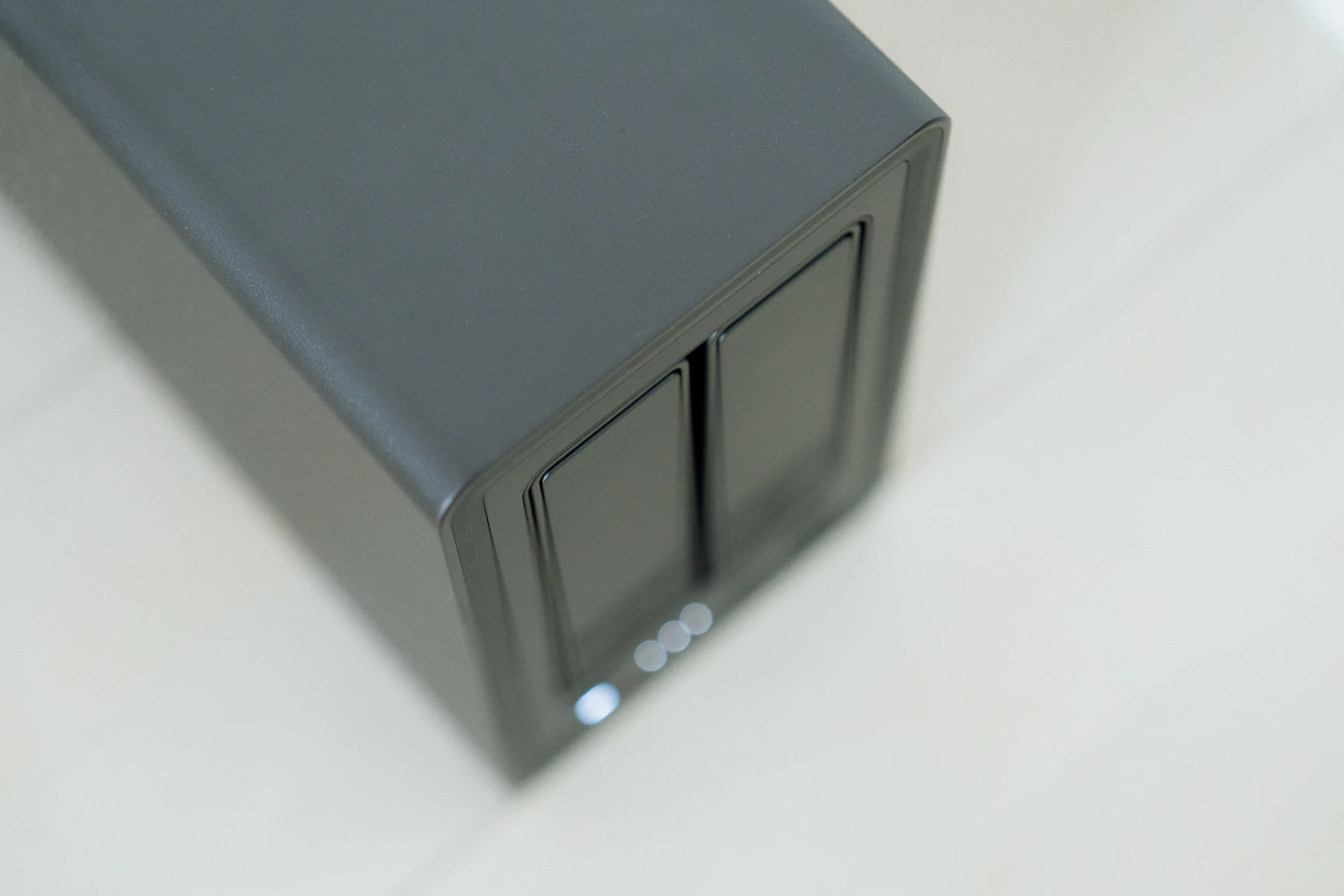
これも内蔵させるHDDにもよるところはあると思いますが、動作音がやや気になります。
この動作音というのは、主にHDDにアクセスしている時の「クククッ」というような音です。
NAS本体がシンプルな構造ゆえ、遮音性がちょっと低いのかなと思いました。
音の大きさ自体は全然大したことないんですが、もし寝室にあったら気になるかなという感じです。
UGREEN『NASync DXP2800』レビューまとめ
今回は、UGREENのNAS『NASync DXP2800』をレビューしました。
- NASを手軽に構築したい
- NASの知識があまりない
- 性能もできるだけ妥協したくない
今回はファーストインプレッション的な感じで、主にストレージとしてしか使えてませんが、めちゃくちゃ快適に使えています。
不安だったセットアップも驚くほど簡単にできましたし、エントリーモデルとしては性能も高いのでNAS初心者にはピッタリなモデルだなと。
NASは単にストレージとして使うだけでなく、サーバーとして様々な活用もできるので、今後色んな可能性を模索してみたいと思います。
最初の一台におすすめですので、NASを導入しようと思っている人はぜひチェックしてみてください。
5%オフになる専用割引コードをメーカーさんにご用意いただきました! 公式サイト/Amazonで購入する時はぜひご使用ください。
専用割引コード:TOTONOE25
※DH2300とUPS製品には適用不可